
客户端发布
本页说明如何在「客户端发布」页上传新版 daemon、gg-cast 和桌面端,文件名怎样决定平台与版本,以及成员机器和桌面端如何从这里升级。
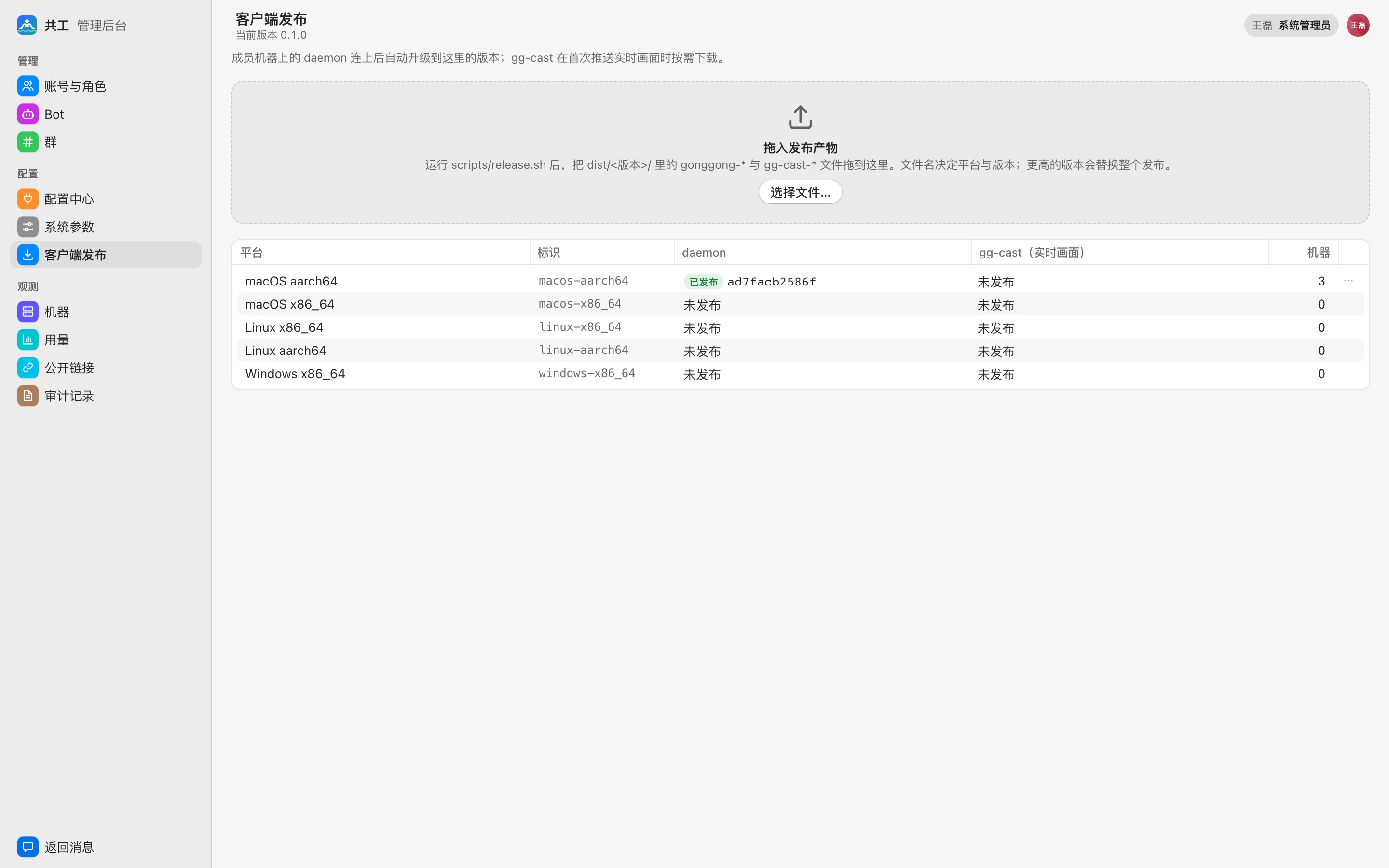
这里发布什么
| 产物 | 文件名示例 | 用途 |
|---|---|---|
| daemon | gonggong-0.4.20-linux-x86_64 | 成员机器上的 gg 命令行程序。在线的 daemon 连上服务器后自动升级到这里的版本;Linux 版也供成员在「绑定新机器」中下载 |
| gg-cast | gg-cast-0.4.20-windows-x86_64.exe | 推送「实时画面」用的辅助程序。daemon 第一次推送实时画面时按需下载 |
| 桌面端安装包 | Gonggong_0.4.20_aarch64.dmg、Gonggong_0.4.20_x86_64.dmg、Gonggong_0.4.20_x64-setup.exe | 供成员在「绑定新机器」中下载 |
| 桌面端更新包 | Gonggong_0.4.20_aarch64.app.tar.gz、Gonggong_0.4.20_x86_64.app.tar.gz | macOS 桌面端自动更新用(Windows 直接用安装包更新) |
| 桌面端更新签名 | 上面更新包或 Windows 安装包加 .sig | 桌面端校验更新包用 |
| 版本说明 | RELEASE_NOTES.md | 本版本的更新内容,升级提示里显示 |
macOS 桌面端分 Apple 芯片(aarch64)和 Intel(x86_64)两个包,各自签名、各自更新。产物由构建机运行 scripts/release.sh 生成,放在 dist/<版本>/ 目录,见 升级与发布客户端。
上传
- 在构建机上运行
bash scripts/release.sh。 - 打开「客户端发布」页,把
dist/<版本>/里的gonggong-*、gg-cast-*、Gonggong_*(安装包、更新包与.sig签名)和RELEASE_NOTES.md拖进「拖入发布产物」区域(可一次拖多个)。 - 每个文件显示上传进度,完成后下方表格对应平台变为「已发布」。
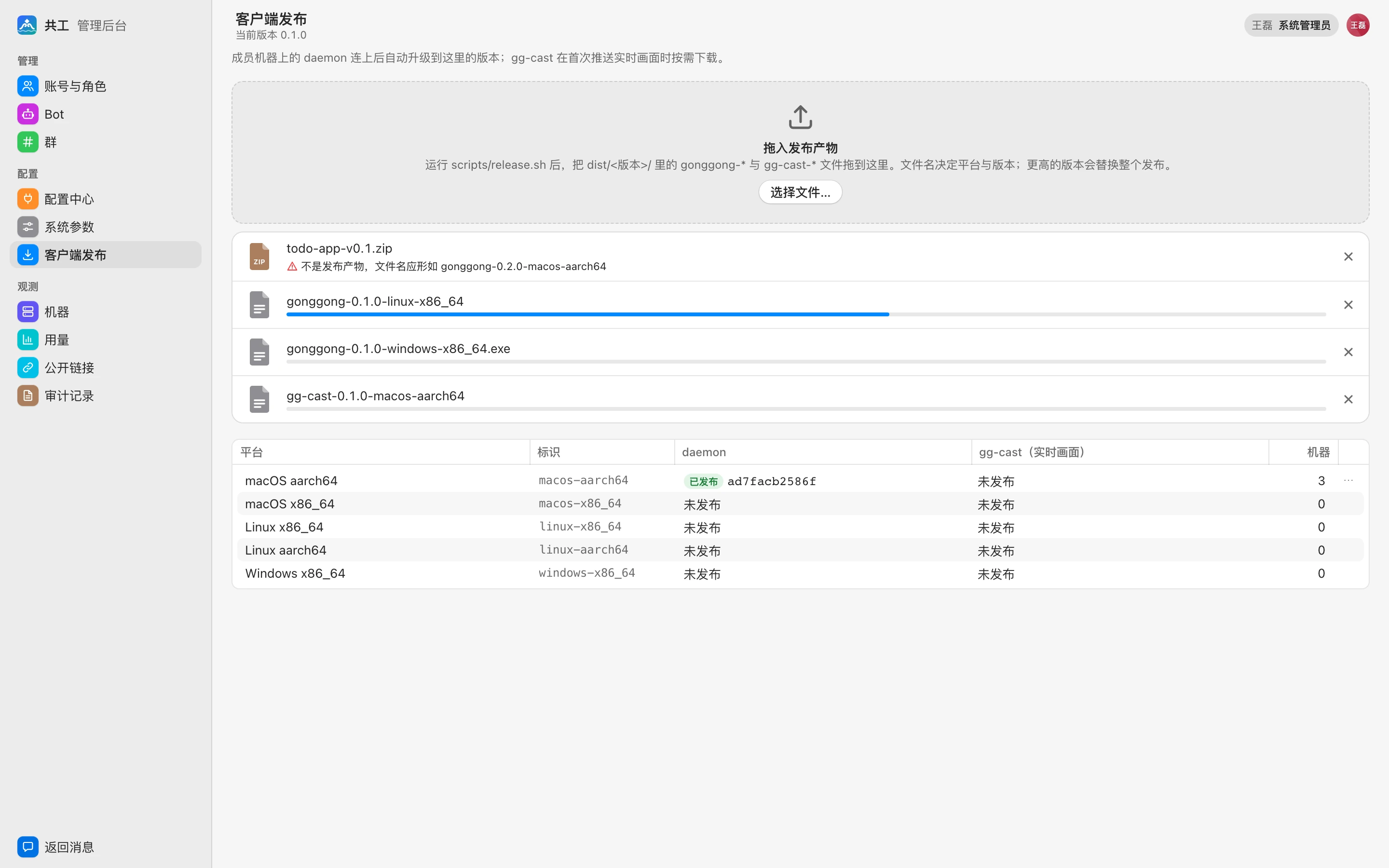
服务器边接收边计算 sha256,把文件存到数据目录下的 downloads/($GONGGONG_DATA_DIR/downloads),通过 /downloads/<文件名> 提供下载。
文件名规则
文件名决定产物类型、版本和平台:
gonggong-<版本>-<平台>[.exe]
gg-cast-<版本>-<平台>[.exe]
Gonggong_<版本>_aarch64.dmg | x86_64.dmg | x64-setup.exe[.sig]
Gonggong_<版本>_aarch64.app.tar.gz[.sig] | x86_64.app.tar.gz[.sig]- 版本:三段数字,如
0.4.20。 - daemon / gg-cast 的平台:
macos-aarch64、macos-x86_64、linux-x86_64、linux-aarch64、windows-x86_64;只有 Windows 带.exe。
不符合规则的文件(如 SHA256SUMS、manifest.json)在浏览器里就会被拒绝,提示「不是发布产物,文件名应形如 gonggong-0.2.0-macos-aarch64 或 Gonggong_0.2.0_aarch64.dmg」。不要改名,直接拖 release.sh 的原始产物。
版本规则
服务器同一时间只保留一个发布版本:
| 上传文件的版本 | 结果 |
|---|---|
| 与当前版本相同 | 按平台合并:新增或替换该平台的该类文件,其他不变 |
| 高于当前版本 | 开始一个新发布,替换整个发布记录 |
| 低于当前版本 | 拒绝上传 |
因此发布新版本时,请把所有平台的文件都传一遍,否则没传的平台在新发布里就是「未发布」。
单个文件不能超过 300 MB。如果前面有反向代理,需要把请求体上限调到至少 300 MB,见 反向代理。
版本说明
有发布版本后,页面上方显示「版本说明」:
- 上传
RELEASE_NOTES.md会作为本版本的说明(不超过 1 MB)。 - 也可以点「编辑版本说明」直接修改(支持 Markdown),点「保存版本说明」。
- 没有版本说明时会提示「未填写版本说明。桌面端和 daemon 升级时不会显示具体更新内容。」上传产物时也会提醒补充。
平台表格
工具栏显示「当前版本 x.y.z」或「尚未发布」。表格每个平台一行:
| 列 | 说明 |
|---|---|
| 平台 / 标识 | 如「macOS aarch64」/ macos-aarch64 |
| daemon | 「已发布」及 sha256 前 12 位;没有则为「未发布」。该平台有机器但未发布时标为警示色 |
| gg-cast(实时画面) | 同上 |
| 桌面端安装包 | 同上 |
| 桌面端自动更新 | 更新包与签名都齐时为「已发布」;只缺一样时提示「缺少签名」或「缺少更新包」 |
| 机器 | 该平台的机器数量 |
每行菜单可移除该平台已发布的各类文件(「移除 daemon…」「移除 gg-cast…」「移除 桌面端…」等):
| 移除 | 影响 |
|---|---|
| daemon | 该平台的机器不再自动升级,直到重新上传 |
| gg-cast | 该平台的机器无法推送实时画面,直到重新上传 |
| 桌面端安装包 | 成员无法在「绑定新机器」中下载该平台的安装包,直到重新上传 |
| 桌面端更新包 / 签名 | 该平台的桌面端改从 GitHub 检查更新,直到重新上传 |
上传、移除和修改版本说明都会写入 审计记录。
自动升级怎样进行
命令行 daemon
- 成员机器上的 daemon(
gg run)连上服务器时上报自己的系统、架构和版本。 - 如果服务器发布的版本更新,且有该平台的 daemon 文件,就把下载地址和 sha256 发给 daemon。daemon 从不降级。
- daemon 在后台下载并校验 sha256,校验不通过的版本会被拒绝。
- 等本机没有运行中的轮次时,替换自身可执行文件并重启,重启后以新版本重新上线。
- 如果 daemon 的协议版本已经过旧、被服务器拒绝连接,则立即下载升级。
Linux 命令行 daemon 的主人还可以在网页机器页点「立即升级」,见 机器。
需要写权限
daemon 要替换自己的可执行文件,所以 gg 应放在成员自己有写权限的目录(如 ~/.local/bin),不要放 /usr/local/bin 这类需要 sudo 的位置。见 命令行安装。
成员可以关闭自动升级:设置环境变量 GONGGONG_NO_AUTO_UPGRADE=1,或在桌面端「设置」里关闭「自动升级」(写入本机设置,对同一台机器上的 gg 同样生效)。见 命令参考。
桌面端自动更新
桌面端内置 daemon 和 gg-cast,作为应用整体更新:
- 桌面端优先向已绑定的服务器检查更新:本平台的更新包(Windows 为安装包)和签名都已发布,就从服务器下载。
- 服务器没有发布本平台的签名更新包时,改查 GitHub。
- 久开跨了多个版本时,一次升到最新。
其他发布方式
- 脚本发布:能在服务器上运行脚本时,也可以用
scripts/release.sh --publish <服务器地址>一步完成构建和发布,见 升级与发布客户端。 - 让 Bot 发布:系统管理员发起的运行里,Bot 可以用内置 MCP 工具
client_release_publish把它所在机器上构建好的产物(可以是整个发布目录)发布到当前服务器,需要审批一次。