
桌面端概览与安装
本页介绍共工空间桌面端是什么、怎么安装、首次打开怎么处理,以及它和命令行 gg 的关系。
桌面端是什么
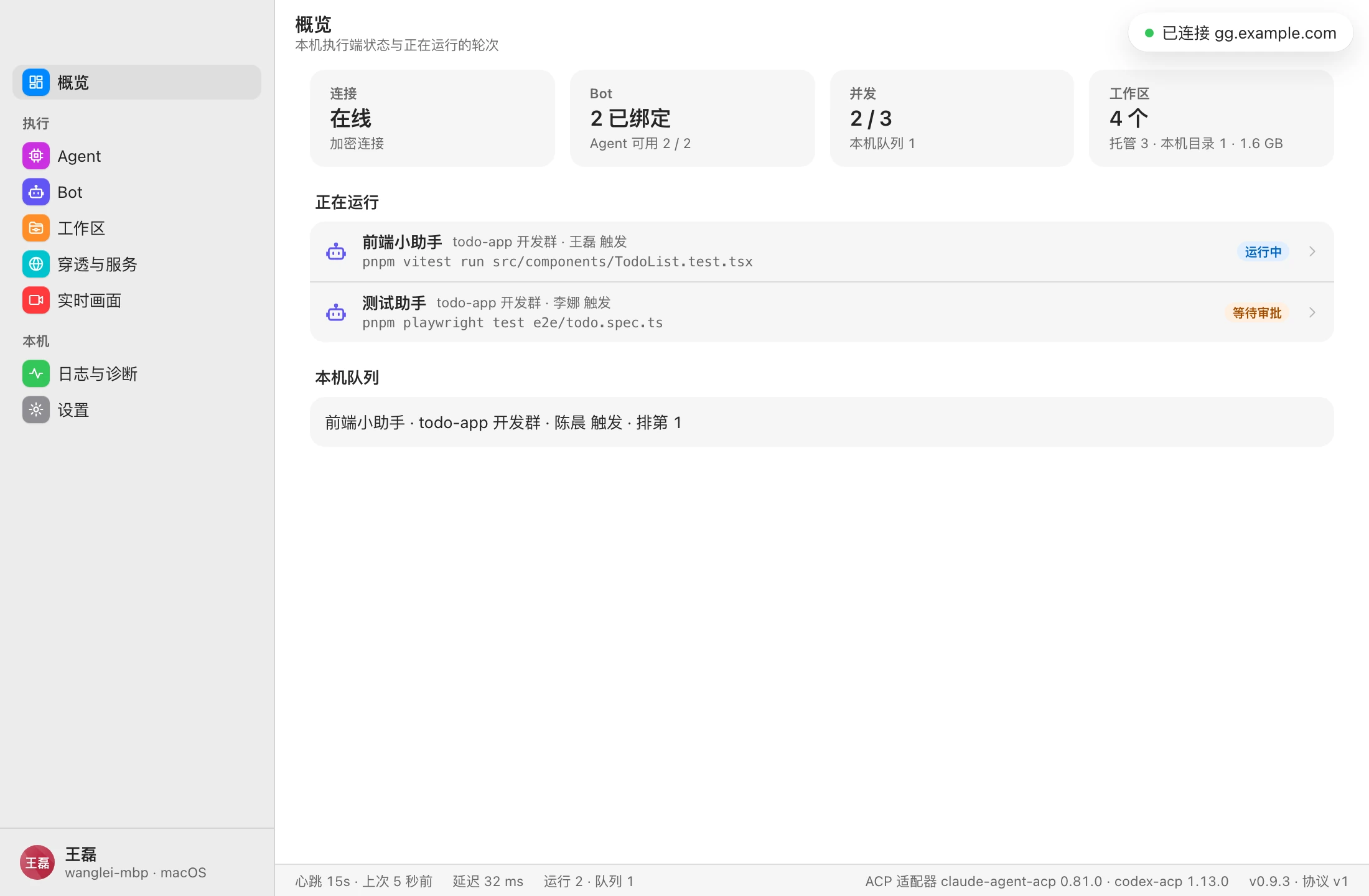
桌面端是一个自带 daemon 的 macOS 应用。装好后不需要再装命令行 gg,也不用一直开着终端窗口:
- 内置 daemon:应用本身就是这台机器的执行端,接收群里派给本机 Bot 的任务,调用本机的 Claude Code / Codex 干活。
- 菜单栏常驻:关掉窗口后程序仍在后台运行,菜单栏图标里有「打开」和「退出」两项。点 Dock 图标也能把窗口叫回来。
- 图形化管理:本机的 Agent 工具、Bot、工作区、预览与服务、实时画面、日志诊断和设置都能在窗口里查看和操作,见 功能页面。
- 自带推流组件:Bot 推送桌面应用、小程序实时画面用的 gg-cast 已内置在应用里,不用另外下载。
支持平台
目前只提供 macOS 安装包,安装包按芯片架构区分,需要选对应的版本。Linux、Windows 请使用 命令行 gg。
安装
从 GitHub Releases 下载或向管理员索取安装包,文件名形如
Gonggong_<版本>_<架构>.dmg:- Apple 芯片(M1/M2/M3…):文件名中的架构为
aarch64,如Gonggong_0.1.0_aarch64.dmg - Intel 芯片:需要管理员在 Intel 芯片的 Mac 上单独打包
不确定芯片型号:点屏幕左上角苹果菜单 →「关于本机」查看。
- Apple 芯片(M1/M2/M3…):文件名中的架构为
双击 dmg,把 共工空间 拖进「应用程序」文件夹。
在「应用程序」里打开共工空间,按 首次引导 完成绑定。
应用名称
安装后在 Finder、「系统设置」、窗口标题和菜单栏里显示的名称都是「共工空间」。早期版本的应用名是 Gonggong,装好新版后可把「应用程序」里旧的 Gonggong 删掉,绑定信息保存在 ~/.gonggong,不受影响;若系统权限显示未授权,按 权限与系统设置 重新授权即可。
管理员:自己打包桌面端
在 Mac 上、仓库根目录执行(需先 pnpm install,并装好 Rust 与 Xcode 命令行工具):
bash scripts/release.sh --only desktop打包的是本机芯片架构的安装包,产物在 dist/<版本>/ 下。本机钥匙串里有「Developer ID Application」证书时脚本会自动用它签名;配置了 Apple 公证所需的环境变量时还会公证。完整发布流程见 升级与发布客户端。
首次打开被系统拦截
安装包的签名情况决定首次打开时的表现:
- 已签名并公证:双击即可打开。
- 未签名或未公证:macOS 会提示「无法打开」或「无法验证开发者」。处理方法:
- 先双击打开一次,看到提示后关闭提示框。
- 打开「系统设置 → 隐私与安全性」,滚动到底部,点「仍要打开」。
- 按提示输入密码确认,之后就能正常打开。
未使用 Developer ID 签名的版本
macOS 的屏幕录制、辅助功能授权是跟应用签名绑定的。没有 Developer ID 签名的安装包每个版本的签名都不同,升级后这两项权限会失效,需要重新授权。详见 权限与系统设置。
退出与开机启动
- 关闭窗口不会退出:daemon 继续在后台运行,本机 Bot 保持在线。
- 彻底退出:点菜单栏的共工空间图标,选「退出」。退出后本机 Bot 显示离线,群里的消息会排队等待。
- 开机启动:在「设置」里打开「开机启动」,登录系统后自动在后台运行。
与命令行 gg 二选一
桌面端和命令行 gg run 用的是同一套本地数据(~/.gonggong/),包括绑定信息。因此:
- 同一台机器只能运行一个 daemon。命令行
gg run在运行时打开桌面端,概览页会提示「daemon 未运行」,说明本机已有 daemon 在运行(gg run或桌面端)。先停掉gg run,再点「重试」。 - 已经用
gg login绑定过的机器,打开桌面端会直接沿用这个绑定,不需要再绑一次。 - Mac 用户推荐用桌面端;Linux、Windows、服务器等没有图形界面的环境用命令行。
| 桌面端 | 命令行 gg | |
|---|---|---|
| 平台 | macOS | macOS / Linux / Windows |
| 后台运行 | 关窗后菜单栏常驻,可开机启动 | 需保持 gg run 进程运行 |
| 实时画面推流组件 | 内置 | 首次推流时从服务器下载 |
| 升级 | 安装新版本安装包 | 自动下载新版本并替换自身 |