
首次引导
本页介绍桌面端第一次打开时的绑定流程:把接入链接交给桌面端、核对服务器与证书、点「绑定」。
本机还没有绑定时,打开桌面端会直接进入「绑定到团队服务器」页面。
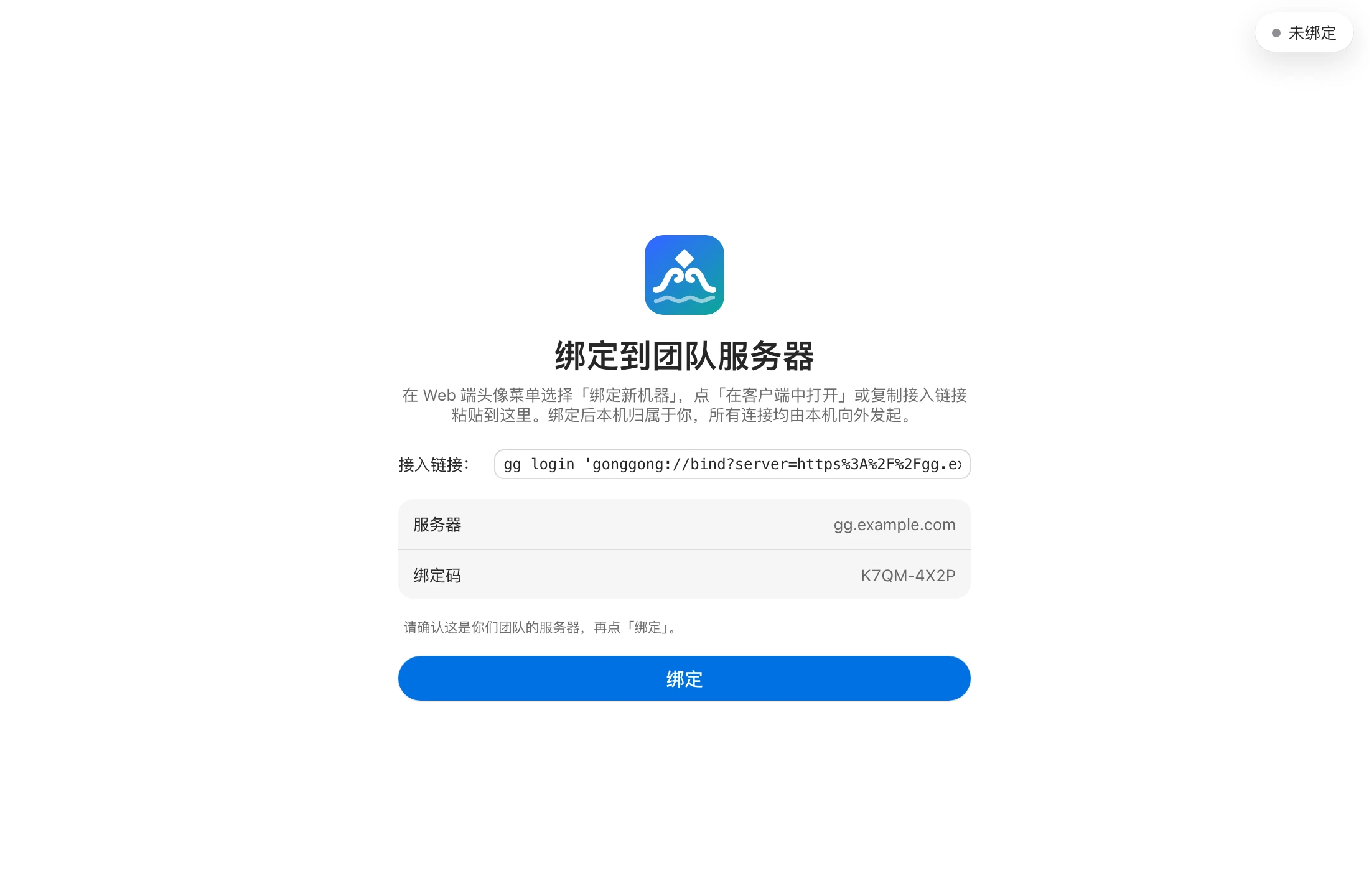
第一步:在网页上生成接入链接
- 用浏览器登录共工空间网页。
- 点右上角头像 →「绑定新机器」,网页会生成一个一次性的接入链接,并显示倒计时。
- 二选一:
- 点「在客户端中打开」:浏览器会唤起桌面端,链接自动填进输入框。
- 点「复制接入链接」:切回桌面端,粘贴到「接入链接」输入框。
网页对话框的详细说明见 绑定机器。
自动填入
引导页打开时,以及每次从浏览器切回桌面端窗口时,如果输入框是空的,桌面端会读取剪贴板;剪贴板里是有效的接入链接或 gg login 命令就自动填入。
第二步:填入并核对
「接入链接」输入框接受以下任一种内容(前后的空格和引号会被忽略):
- 接入链接,形如
gonggong://bind?server=…&code=… - 网页「使用命令行」下复制的命令,如
gg login 'gonggong://bind?…'或gg login --server https://gg.example.com --code K7QM-4X2P
识别成功后,下方会列出解析结果:
| 项目 | 说明 |
|---|---|
| 服务器 | 要绑定的团队服务器地址 |
| 绑定码 | 一次性绑定码,格式 XXXX-XXXX |
内容无法识别时,输入框下方会给出原因,例如「绑定码格式错误,应为 XXXX-XXXX」「缺少服务器地址」。
请确认这是你们团队的服务器,再点「绑定」。桌面端不会自动绑定,即使是通过链接唤起的,也必须你亲手点「绑定」。
服务器地址
http:// 与 https:// 服务器都可以绑定,https:// 用自签证书也不需要额外操作。还没有团队服务器时,可以先在演示环境 http://gg.uyoqu.com 注册账号,复制接入链接粘贴到这里体验。
第三步:完成
点「绑定」后,桌面端会用绑定码换取本机的长期凭据并启动 daemon。成功后:
- 进入主界面,右上角显示「已连接 服务器地址」。
- 在 macOS 上,如果屏幕录制、辅助功能还没有授权,会接着弹出「授予系统权限」页面。这两项只影响实时画面和远程操作,可以先点「稍后」,详见 权限与系统设置。
- 回到网页,「绑定新机器」对话框会显示绑定完成,之后就可以 创建 Bot 并指定到这台机器。
常见问题
绑定码失效了怎么办? 接入链接一次性有效,过期后在网页上重新生成即可。
打开接入链接时提示「本机已绑定到 …,请先在设置中解绑」? 这台机器已经绑定过。要换绑到其他服务器或账号,先在「设置」里点「解除绑定…」,再重新打开链接。
之前用 gg login 绑定过? 桌面端和命令行共用同一份绑定信息,打开桌面端会直接进入主界面,不会出现首次引导。