
创建 Bot
Bot 是群里可以 @ 的 AI 成员,固定在某台机器上用 Claude Code 或 Codex 干活。本页讲「新建 Bot」对话框的各个字段、创建后在哪里找到它,以及怎样和它私聊。
开始之前
- 最好先 绑定机器,并确认机器上已检测到 Claude Code 或 Codex。
- 还没绑定机器也能创建,Bot 会处于「待绑定」状态,绑定机器并上报对应 Agent 后自动可用。
打开「新建 Bot」
任选一个入口:
- 侧栏「我的 Bot」旁的「+」(新建 Bot…);
- 欢迎页或侧栏「开始使用」卡片里的「新建 Bot」;
- 系统管理员还可以在「管理后台 → Bot」点「新建 Bot…」,见 Bot 与群。
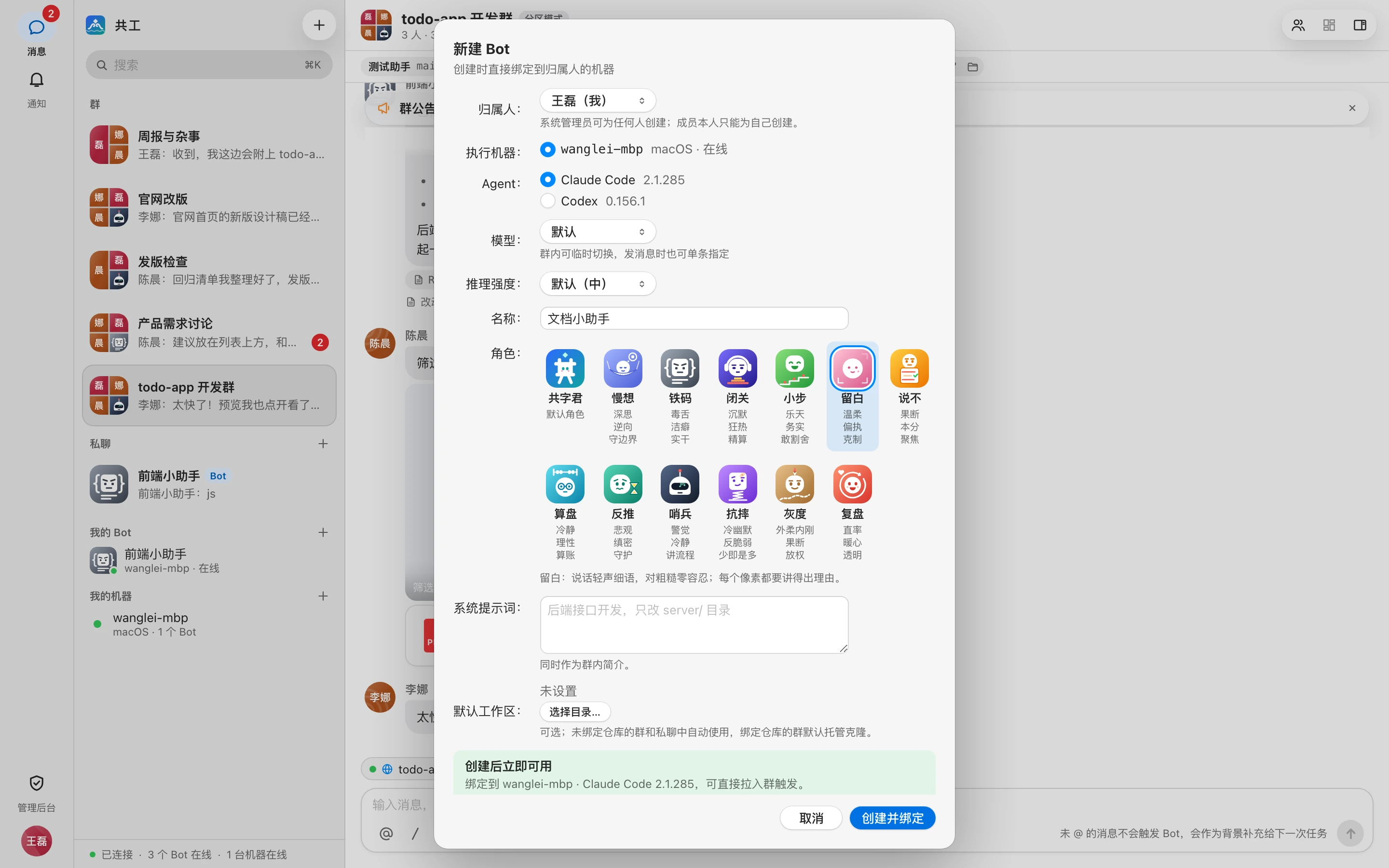
字段说明
| 字段 | 说明 |
|---|---|
| 归属人 | Bot 属于谁、跑在谁的机器上。普通成员只能为自己创建;系统管理员可为任何人创建 |
| 执行机器 | 归属人名下的机器,显示系统和在线状态。归属人还没有机器时,Bot 以「待绑定」创建 |
| Agent | Claude Code 或 Codex,旁边显示机器上检测到的版本;机器上没有的显示「未安装」,不能选 |
| 模型 / 推理强度 | 可选,默认跟随 Agent 自己的默认值,见 Bot 设置与权限 |
| 名称 | 默认是「归属人的 Agent」,如「王磊的 Claude Code」,可以改。最多 40 个字,全站不能重名 |
| 角色 | Bot 的头像形象,见下文 |
| 系统提示词 | 可选,告诉 Bot 它负责什么,同时作为群内简介,如「后端接口开发,只改 server/ 目录」。最多 4000 字 |
| 默认工作区 | 可选,只在为自己创建且机器在线时出现。点「选择目录…」选机器上的一个目录 |
默认工作区
在未绑定仓库的群和私聊中,Bot 自动在默认工作区里干活;绑定了仓库的群默认使用托管克隆。详见 仓库与工作区。
角色
每个 Bot 都有一个角色形象:默认是品牌吉祥物「共字君」,也可以从 12 个性格角色里挑一个,如「慢想」(深思 × 逆向 × 守边界)、「铁码」(毒舌 × 洁癖 × 实干)、「小步」(乐天 × 务实 × 敢割舍)等。鼠标悬停在卡片上会动起来,下方提示这个角色的一句话介绍。
角色决定 Bot 的头像和 Bot 概况页上的介绍,不会改变 Bot 的行为;要约束 Bot 的做法,请写在「系统提示词」里。
创建
对话框底部会预告创建后的状态,按钮文字也随之变化:
| 情况 | 预告 | 按钮 |
|---|---|---|
| 为自己创建,机器已上报所选 Agent | 创建后立即可用 | 「创建并绑定」 |
| 机器没有所选 Agent | 绑定后暂不可用,在该机器安装并重新检测后自动可用 | 「创建并绑定」 |
| 归属人还没有机器 | 待绑定 | 「创建」 |
| 管理员为别人创建 | 等待归属人确认 | 「创建并发送确认」 |
点击后显示结果,例如「已就绪,可以在群里 @ 它了」;机器离线时会提示打开该机器上的共工空间客户端。如果 Bot 处于待绑定且是你自己的,结果页会直接给出接入链接,方便马上绑定机器。
管理员替你创建的 Bot
机器上的操作由机器主人负责。管理员为你创建并指定到你机器上的 Bot,需要你确认后才能被触发:你会收到「待确认 Bot」通知,侧栏「我的 Bot」里该 Bot 旁也有「确认」按钮。
在哪里看到它
创建后,Bot 出现在侧栏「我的 Bot」里,下方显示所在机器和状态(在线 / 运行中 / 离线 / agent 缺失,未绑定时显示「待绑定」「待确认」)。
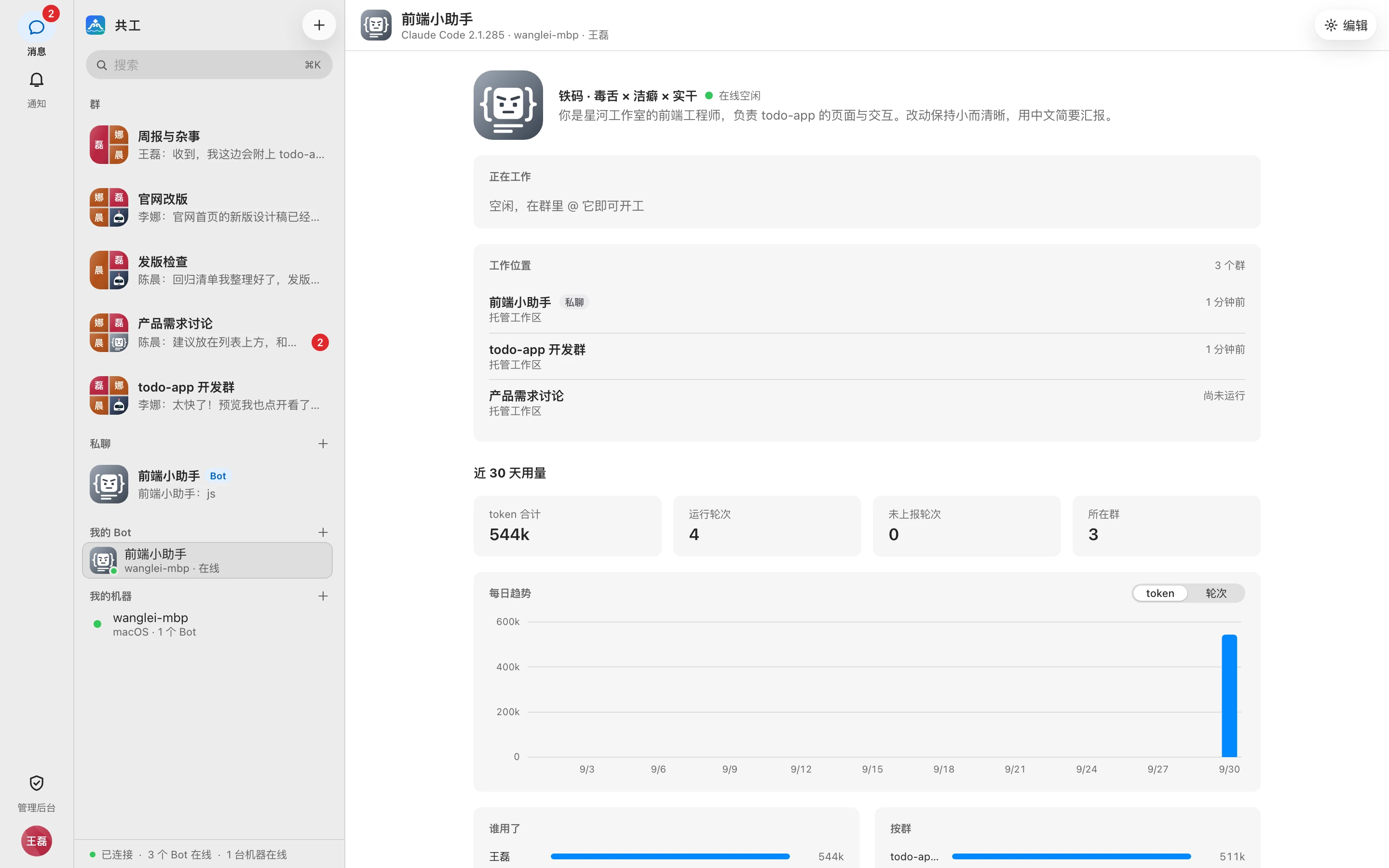
点击它进入 Bot 概况页:
- 头像、角色、状态,以及系统提示词(没写时显示角色介绍);
- 「正在工作」:当前进行中的运行;
- 「工作位置」:所在的群和私聊,以及各自的工作区;
- 近几天的用量:token 合计、运行轮次、谁用了、按群统计;
- 「配置」:权限档位、触发范围、模型、并发上限、命令审批、默认工作区。
页面右上角的「编辑」打开 Bot 详情,修改设置,见 Bot 设置与权限。
你所有 Bot 的用量汇总可以在头像菜单的「我的用量」里查看。
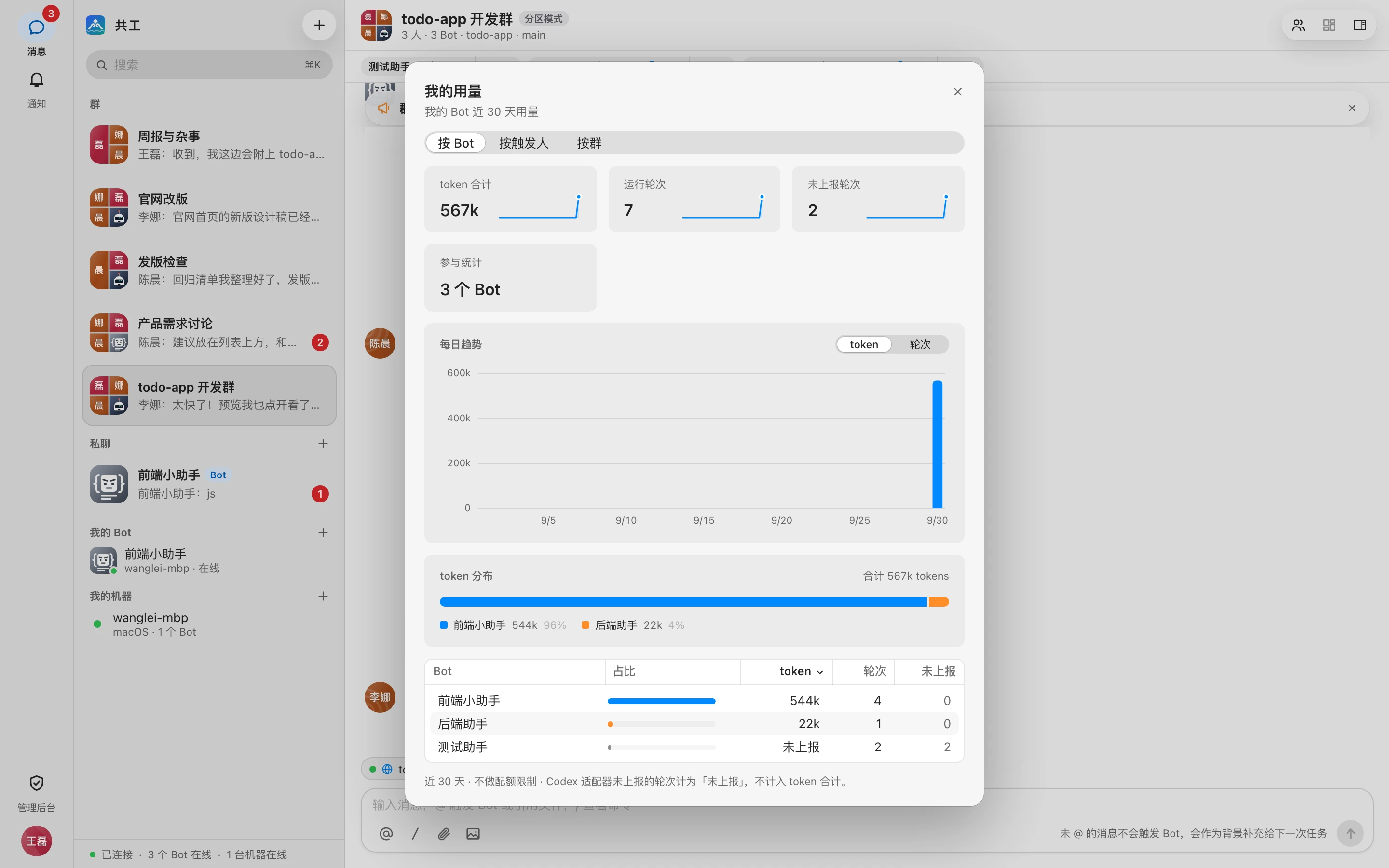
让 Bot 开工
Bot 要进群才能被 @:
- 拉进群:新建群时在 Bot 列表里勾选,或在已有群里添加,见 群与私聊。
- 私聊:点侧栏「私聊」旁的「+」,选择你自己的一个 Bot,创建一个只有你和它的会话。私聊里只有一个 Bot 时不用 @,直接说需求即可。
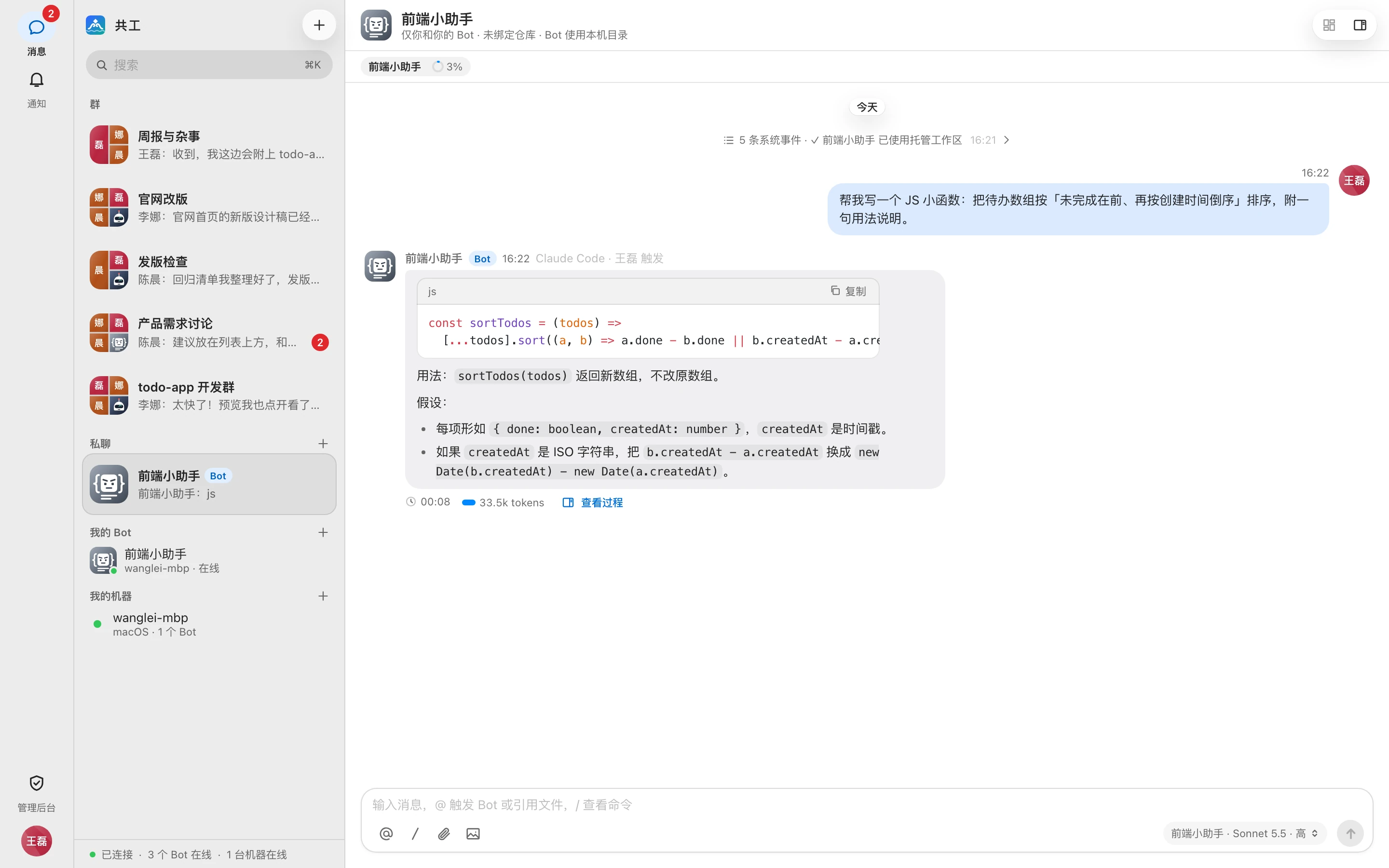
具体怎么给 Bot 派活,见 在群里指挥 Bot。