
在群里指挥 Bot
本页讲怎么在群里让 Bot 干活:@ 触发、背景上下文、附件、引用回复、打断并追加、表情回应、消息操作和上下文占用。
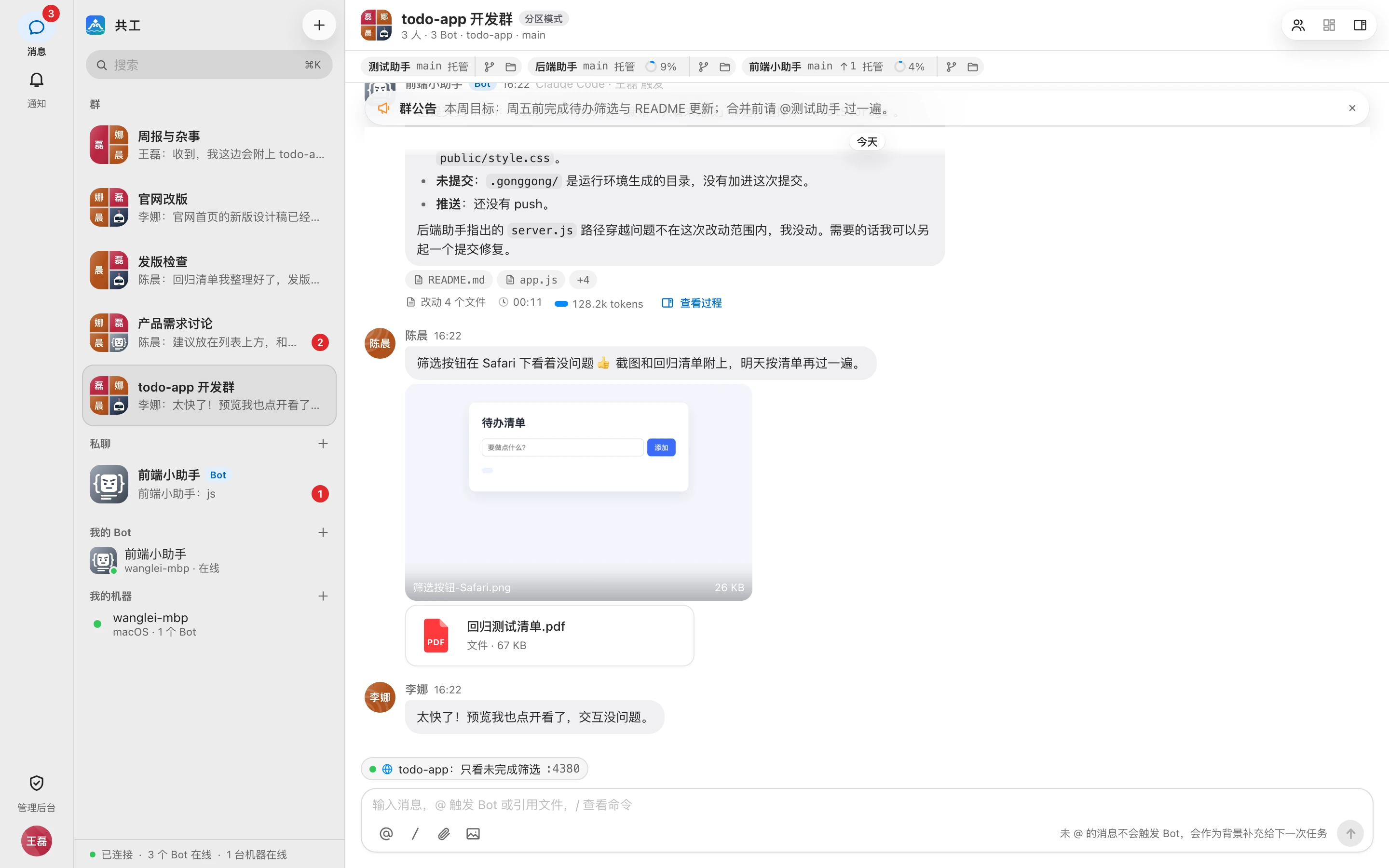
@ 触发 Bot
在输入框里 @ Bot 的名字,写上需求,按 Enter 发送:
@后端助手 看一下登录接口为什么偶尔 500,找到原因后修复并跑测试- 输入
@,或点输入框工具栏的「@ 提及」,会弹出 Bot 候选。 - 用 ↑ / ↓ 选择,Enter 或 Tab 插入,Esc 关闭。
- 发送后,群里出现这个 Bot 的运行卡片,过程见 运行过程。
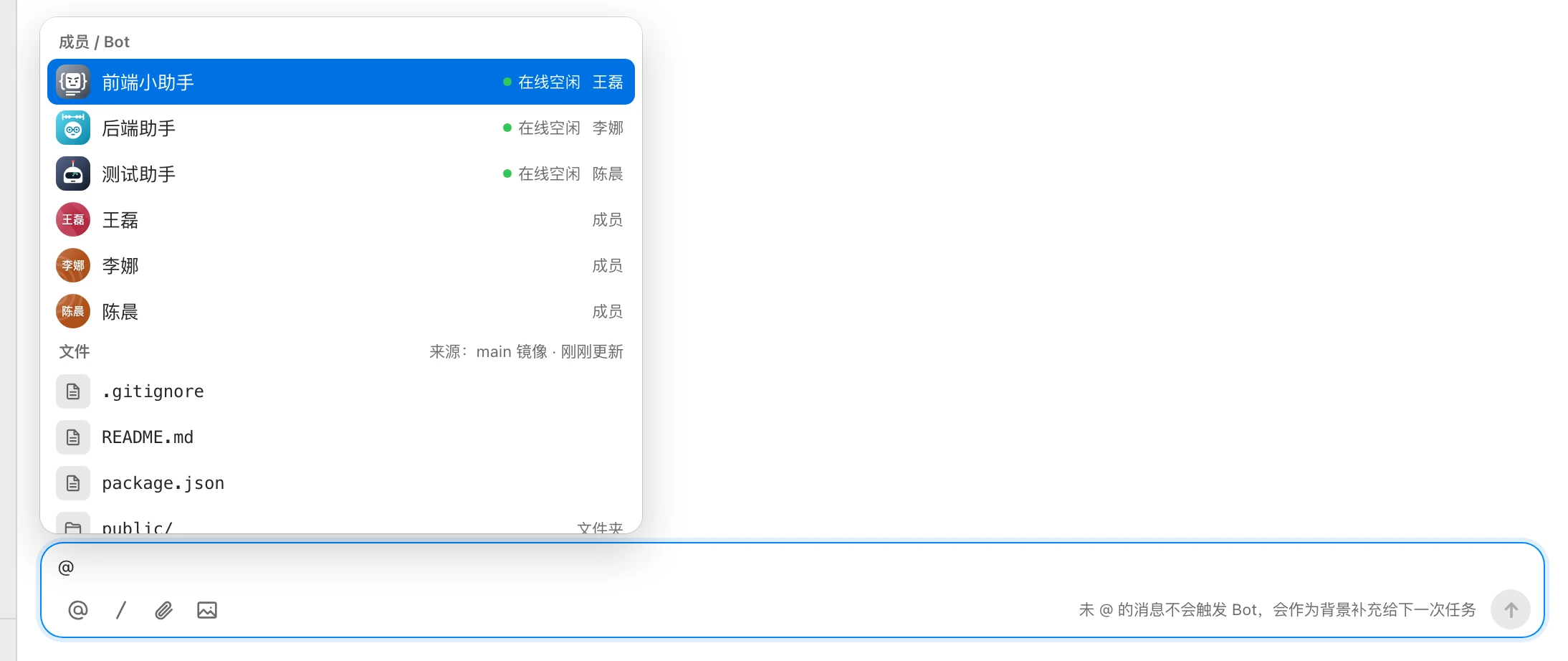
- 一条消息里 @ 多个 Bot,每个 Bot 各起一个运行,并行执行。
- 和只有一个 Bot 的私聊里不用 @,直接发就会触发它。
- 删除
@名字时,按一次退格会选中整个提及,再按一次整体删除。
以下情况 Bot 不会开工,群里会出现一张说明卡片:
| 提示 | 原因 |
|---|---|
| 该 Bot 仅允许主人触发,未启动运行 | Bot 的触发范围是「仅本人」 |
| 该 Bot 仅允许指定名单触发,未启动运行 | 你不在它的触发名单里 |
| Bot 未绑定或未确认,不能被触发 | Bot 还没绑定到机器 |
| ……还没有工作区,本次未执行 | Bot 主人还没给它绑定工作区,见 仓库与工作区 |
Bot 主人总能触发自己的 Bot。触发范围在 Bot 设置与权限 里改。
Bot 之间的接力
Bot 回复正文里写 @另一个 Bot 只是提及,不会触发对方;回复下方会出现「让 某某 处理」按钮,点一下把 @某某 填进输入框,由你决定是否发送。
Bot 需要另一个 Bot 真正动手时,会使用「交给其他 Bot」:本轮结束后,群里发出一条它 @ 对方并交代任务的消息,对方随即开始运行,这就是接力。接力按原始触发人校验触发权限,默认最多 3 跳(群级参数「接力链长上限」),见 群与私聊。
快捷键
| 按键 | 作用 |
|---|---|
| Enter | 发送 |
| Shift + Enter | 换行 |
| ⌘K / Ctrl+K | 搜索消息、文件、运行 |
输入框里没发出去的内容按群分别保存,切换群或刷新页面后还在。
没 @ 的消息:背景上下文
没有 @ 的消息不会触发 Bot。输入框下方会提示「未 @ 的消息不会触发 Bot,会作为背景补充给下一次任务」。
Bot 下一次被触发时,会带上它上次运行之后、这次触发之前的群消息:
- 默认最多带最近 20 条,由管理员在系统参数「每轮随消息附带的群聊上下文」调整,见 系统参数。
- 更早的消息不直接附带,Bot 需要时会自己去读群记录。
- 不算在内:Bot 自己的消息、指令消息、已撤回的消息。
所以可以先把背景、链接、截图分几条发到群里,最后再 @ Bot 下达任务。
附件
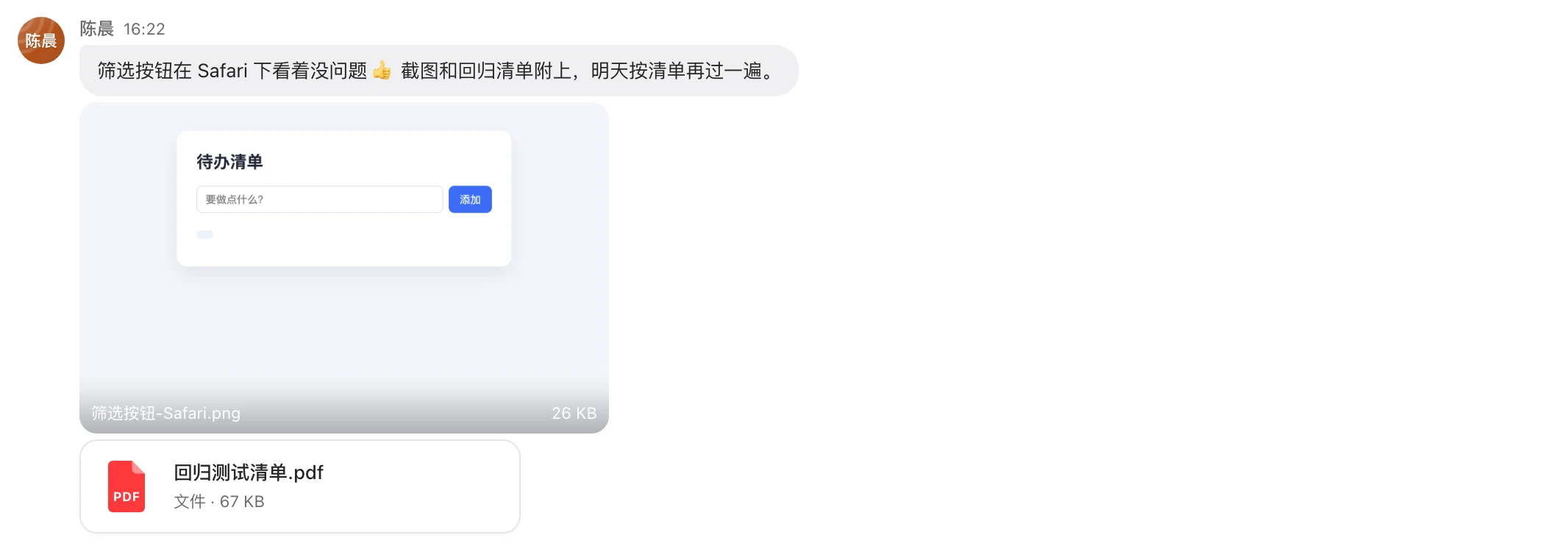
点工具栏的「附件」或「图片」,或把文件粘贴进输入框、拖到输入框或消息区(提示「将文件拖到这里」)。附件随下一条消息发给群里的 Bot。
| 限制 | 默认值 | 说明 |
|---|---|---|
| 单个附件大小 | 50 MB | 管理员可在「单个附件大小上限」调低,最高 50 MB |
| 每条消息附件数 | 10 个 | 管理员可在「每条消息附件数」调低,最多 10 个 |
- 文件类型不限。选择后立即上传并显示进度,上传完才能发送。
- 图片在上传前就显示缩略图,点击可放大。
- 附件写进 Bot 工作区的
.gonggong/attachments/目录,已加入.git/info/exclude,不会进 git。 - 图片:Agent 支持图片时直接作为图片发给它,同时落盘供按路径读取。视频不直接发送,由 Agent 按路径读取。
- 消息里的附件可以「查看大图」「下载」「在工作台查看」,见 代码变更与文件。
WARNING
超限时会提示「单个附件不能超过 N MB」或「每条消息最多 N 个附件」。
引用回复
把鼠标移到消息上,点「引用回复」。输入框上方出现「引用 某某」和被引用内容,提示「等同 @,引用内容一起发送」。
- 引用 Bot 的消息或运行卡片:等同 @ 这个 Bot,会触发它针对引用内容继续干活。
- 引用成员的消息:只作为补充上下文,不触发任何 Bot。
- 引用内容最多带 2000 个字符。
- 被引用的消息之后被撤回,引用处显示「该消息已撤回」。
运行中打断并追加
Bot 还在跑时想补充要求,不用等它结束:
- 在运行卡片上点「打断并追加」。
- 输入框上方出现「打断并追加到 某某 · 已改内容保留,仍算同一轮」。
- 输入补充内容(可带附件)后发送。
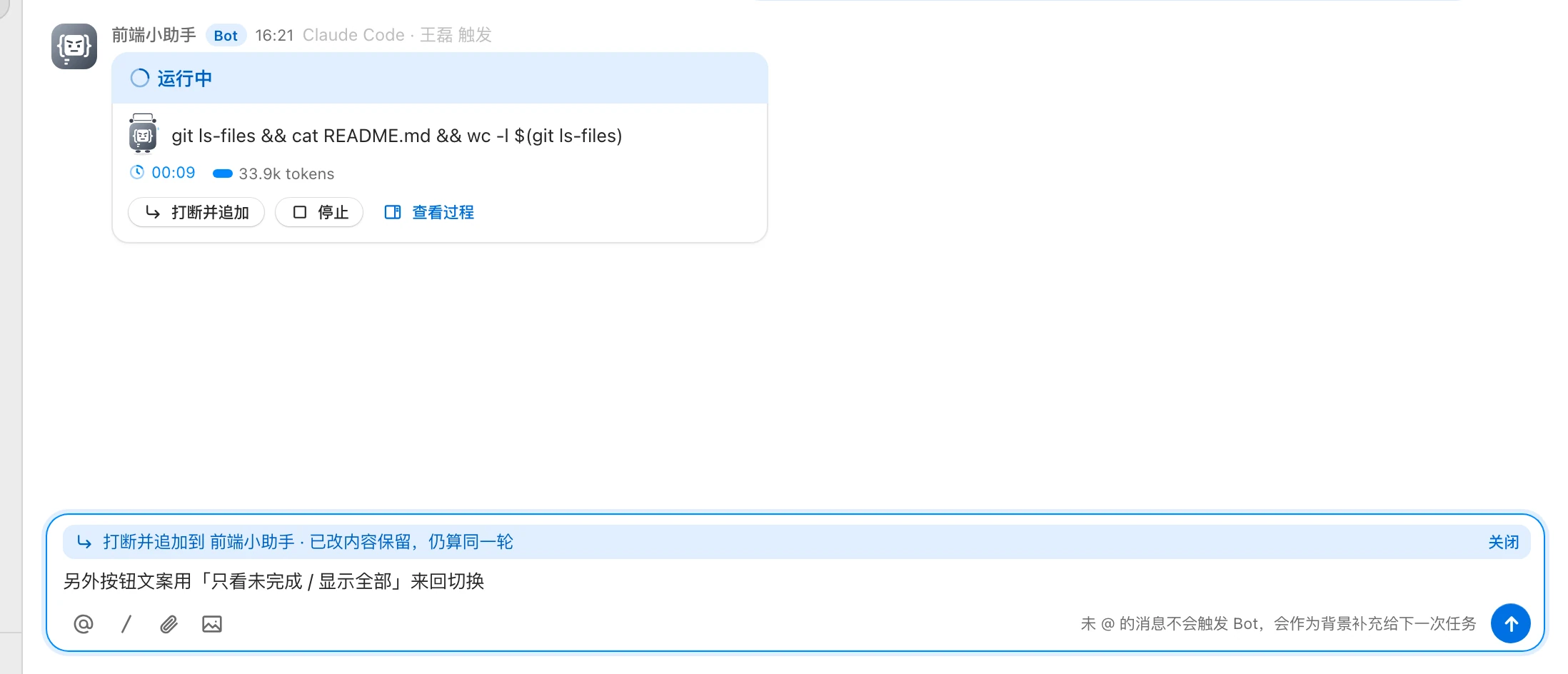
- Bot 会中断当前这一步,带着你的追加内容在同一轮里继续,已经改好的文件保留。
- 这一轮里还没处理的审批和提问会被撤回。
- 只有触发人或 Bot 主人能打断并追加,否则提示「仅触发人或 Bot 主人可以打断并追加」。
- 发送时运行已结束或 Bot 的机器离线,会提示「该运行已结束,请直接发送」。
- 追加已发出、但 Bot 恰好在收到前跑完了这一轮,追加内容会自动作为这个 Bot 的一次新运行排队(运行被停止的除外)。
- 追加消息里的
/指令不会执行。
停止运行见 运行过程。
表情回应
把鼠标移到消息上,点表情按钮(「添加表情回应」),可选 👍 ✅ 👀 🎉 ❤️ 😂 六种。
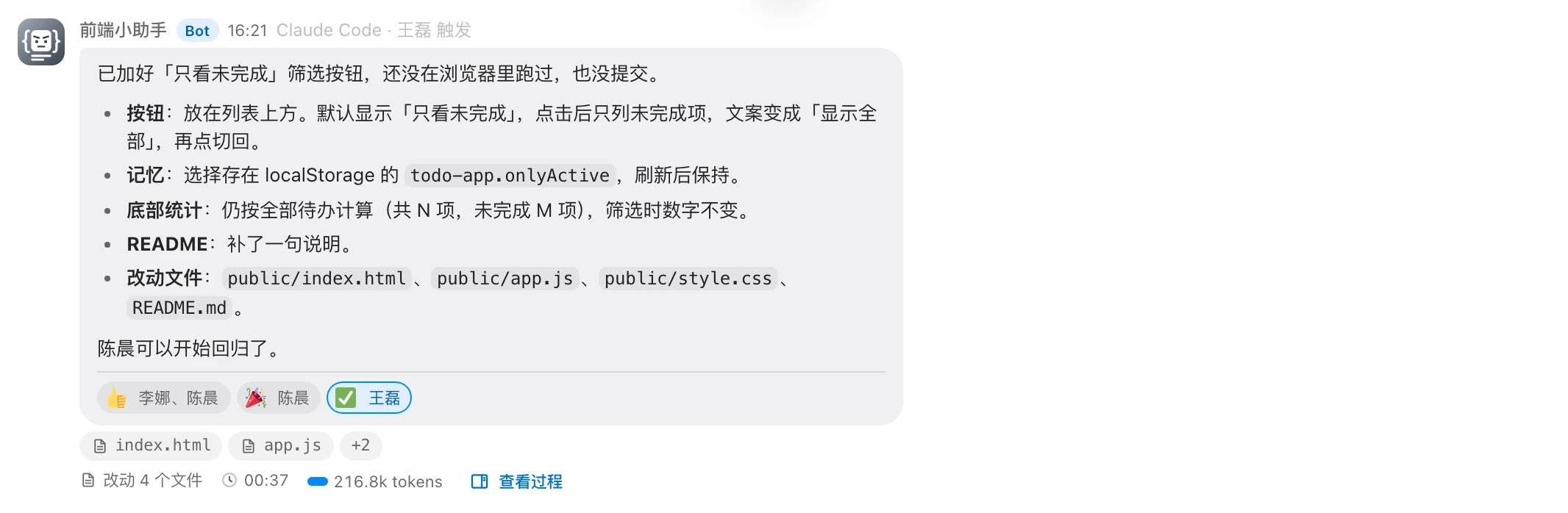
- 再点一次同一个表情即取消。
- 消息下方显示回应,最多列出 3 个名字,其余显示「等 N 人」。
- 还没有回复内容的运行卡片不能回应。
消息操作
鼠标悬停在消息上出现操作条;右键消息(或 ⇧F10)打开完整菜单;触屏上长按消息。
| 操作 | 说明 |
|---|---|
| 表情回应 | 见上文 |
| 引用回复 | 见上文 |
| 复制 | 复制消息文字 |
| 复制链接 | 复制这条消息的链接 |
| 撤回 | 仅自己发的消息,24 小时内。所有人都看不到内容,引用处也一并隐藏 |
| 删除 | 仅自己发的消息,不限时间。只对你隐藏,其他成员仍可见 |
撤回的补充说明:
- 超过 24 小时菜单里不再显示「撤回」。
- 这条消息触发的运行如果还在排队或等待,会作废(显示「触发消息已撤回,已作废」);已经开始的运行会继续。
- 已发送的消息不能编辑。
Bot 的长回复会自动折叠,点「展开全文」查看,「收起」折回。
上下文占用与压缩
群头部的 Bot 条上,每个 Bot 旁边有一个圆环加百分比,表示它当前会话的上下文占了模型上下文窗口的多少。鼠标悬停显示「上下文 已用 / 总量」(如 120k / 200k)。

- 占用到 70% 变橙色,到 90% 变红色,并提示「即将用满,Agent 会自动压缩。」
- Bot 在这个群里跑过至少一轮、且 Agent 上报了用量后才显示。
点圆环打开面板,有两个按钮:
| 按钮 | 效果 |
|---|---|
| 压缩上下文 | 在群里发出 /compact @Bot,把此前的对话总结后保留 |
| 开新对话 | 在群里发出 /new @Bot,下一轮不再带上此前的对话 |
TIP
「压缩上下文」依赖 Agent 提供 compact 命令,是作为 Agent 命令原样转交给 Agent 执行的。详见 指令参考。