
代码变更与文件
本页讲怎么查看 Bot 改了哪些代码(改动面板)、群头部的 Git 条,以及在文件查看器里浏览工作区文件和消息附件。提交、分支等 Git 操作见 Git 管理。
这些内容都在右侧工作台里以标签页打开。工作台的布局与快捷键见 结果预览。
Git 条
绑定了仓库或有工作区的群,群头部下方为每个 Bot 显示一行:

| 项 | 说明 |
|---|---|
| 分支 | 当前分支;游离 HEAD 显示「提交哈希(游离)」;有子仓库时附「N 个子仓库」或「N 个子仓库有改动」。点击打开 Git 面板 |
| ↓N / ↑N | 落后、领先上游的提交数 |
| +N −M | 未提交改动的增删行数(只有二进制改动时显示「未提交」),点击在 Git 面板里审查改动 |
| 合并中 / N 个冲突 | 有进行中的合并、变基等操作或冲突时显示,点击去处理 |
| 待审批 N | 有成员申请的 Git 操作等 Bot 主人批准 |
| 工作区菜单 | 见下文 |
工作区还没就绪时显示「待绑定」「待主人确认」「待创建」「clone 中…」或「工作区创建失败」,见 仓库与工作区。
点一行末尾的工作区按钮,打开工作区菜单:
- 顶部是执行位置:机器、目录(可复制)、仓库、基准分支和附加目录;当前不在基准分支时会提示「当前在 某分支」。
- 「查看改动」:打开改动面板,见下文。
- 「浏览文件」:打开文件查看器,见下文。
- 「更换工作区…」:只有 Bot 主人能看到,见 仓库与工作区。
- 「Git 面板」:打开这个 Bot 的 Git 面板。
Bot 较多时只列出前几个,点「更多工作区」展开其余的。
改动面板
打开方式
- 运行卡片上的「改动 N 个文件」、回复下方的文件标签或「+N」:打开这一轮的改动。
- 运行详情里点某个编辑文件的步骤:直接定位到该文件的改动。
- 工作区菜单里的「查看改动」:打开标签页「改动 · Bot 名」。
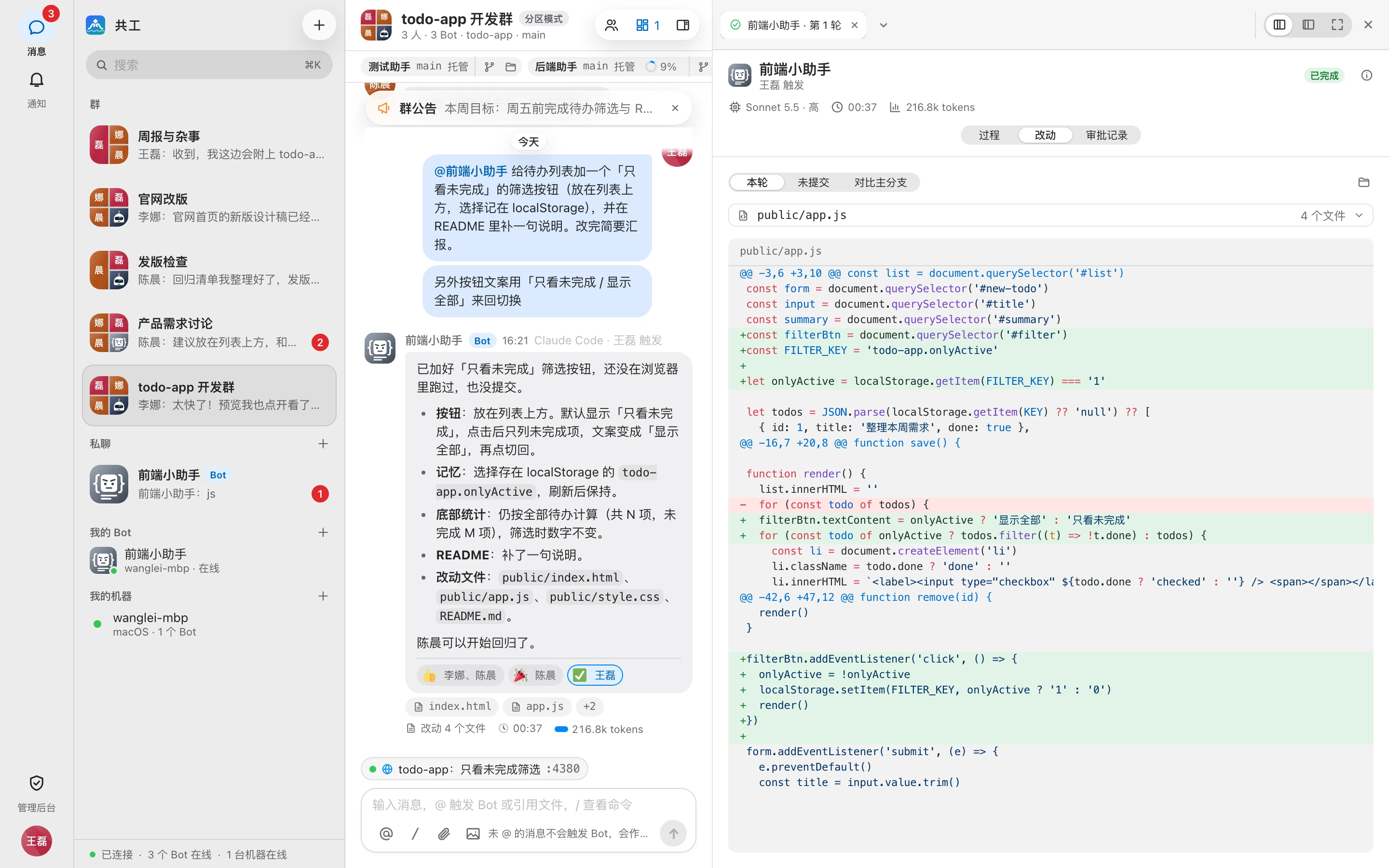
改动范围
面板顶部的「改动范围」可切换:
| 范围 | 内容 |
|---|---|
| 本轮 | 这一轮运行改动的文件(仅从运行打开时有) |
| 未提交 | 工作区里全部未提交的改动 |
| 对比主分支 | 当前分支相对基准分支的全部改动 |
从工作区菜单打开时,工作区有未提交改动则默认「未提交」,否则「对比主分支」。运行进行中,改动会自动刷新。
没有改动时显示「本轮没有文件改动」「没有未提交的改动」「某分支 相对 基准分支 没有改动」或「当前就在主分支,没有可对比的改动」。
文件列表
- 每个文件显示名称、目录、新增与删除行数,以及一条增删比例条(悬停显示「新增 N 行,删除 M 行」)。
- 点列表上方按钮可在「以列表显示」和「以目录树显示」之间切换,选择会被记住。
- 工作区里有子仓库、附加目录时,文件按仓库分组,显示「根仓库」、仓库路径或「附加目录」及各自的文件数;改动太多被截断的仓库标注「已截断」。
- 每个文件旁的「在文件浏览器中定位」可跳到文件标签页查看完整文件。
- 面板较窄时,文件列表收成下拉框「N 个文件」。
查看差异
右侧是带代码高亮的差异视图,工具栏可调:
| 控件 | 作用 |
|---|---|
| 差异视图 | 「统一」(上下对照)或「并排」(左右对照,面板够宽时可选) |
| 空白处理 | 「不忽略」「去掉首尾空白」「忽略空白」「忽略空白和空行」 |
| 高亮方式 | 「按词高亮」「按字符高亮」「只高亮行」「不高亮」 |
| 显示完整文件 | 不折叠未改动的内容 |
| 上一处改动 / 下一处改动 | 快捷键 ⇧F7 / F7;到头后再按一次转到上一个、下一个文件 |
| 上一个文件 / 下一个文件 | 快捷键 ⌥⇧← / ⌥⇧→ |
面板较窄时,空白处理、高亮方式等收进「差异选项」菜单。
- 未改动的大段内容折叠为「展开 N 行未改动的内容」,也可以「全部展开」。
- 点行号或按 F4「跳到源文件」,在文件查看器里打开这一行。
- 二进制文件显示「二进制文件,无法显示差异」;差异太大时显示「差异过大,已截断」。
在「未提交」范围里,每处改动旁有「回滚此处改动」,只还原这一处;回滚后提示里可以点「撤销」。非 Bot 主人回滚时会先提交申请,Bot 主人批准后才执行,见 Git 管理。
文件查看器
点工作区菜单里的「浏览文件」,打开标签页「文件 · Bot 名」,只读浏览这个 Bot 工作区里的文件。
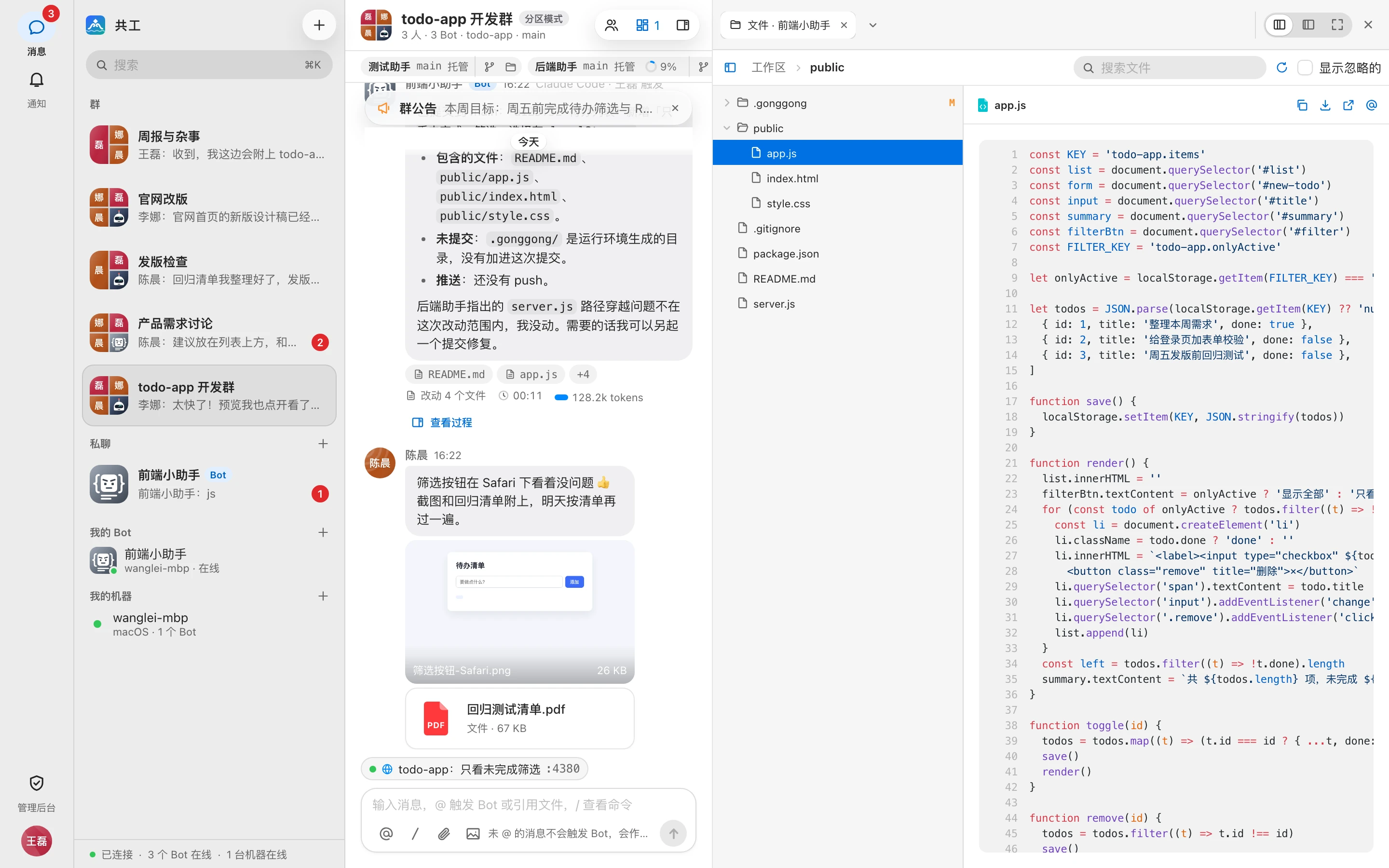
文件树
- 目录在前、文件在后,展开时再加载。
- 有未提交改动的文件标注「M」。
- 勾选「显示忽略的」可显示被 git 忽略的文件。
- 「搜索文件」按文件名查找;「刷新」重新读取。
- 顶部面包屑从「工作区」开始,点击可快速返回上级。
- 一个目录超过 1000 项时只显示前 1000 项。
- 选中的文件高亮显示并自动滚动到可见位置。
宽屏下点工具栏的「收起目录」可把文件树收起,完整查看文件内容,再点「展开目录」恢复。窄屏下文件树打开时会覆盖文件内容。
查看文件
| 文件类型 | 显示方式 |
|---|---|
| 代码与文本 | 行号 + 代码高亮,可「自动换行」;.log、.txt 等日志里含 ERROR / FAIL / WARN 的行会着色;.csv、.tsv 按文本显示 |
| HTML | 显示源码 |
| Markdown | 可切换「预览」和「源码」,长文档有「大纲」 |
| 图片 | 可切换「适应」和「原始大小(1:1)」,显示分辨率;可全屏查看 |
| 在页面内显示;加载较慢时可「在浏览器中打开」 | |
| Word、Excel、PowerPoint | .docx、.xlsx、.pptx 在页面内预览,表格可切换工作表;30 MB 以内 |
| 视频 | 用内置播放器播放,见下文 |
| 音频 | 用语音条样式的播放器播放 |
| 二进制或不支持的类型 | 提示可下载查看 |
工具栏还有:
- 「复制路径」:复制文件在工作区里的路径;「复制全文」。
- 「下载」「在新标签页打开」。
- 「在聊天中引用」:把
@文件路径填进输入框,方便让 Bot 针对这个文件干活。 - 上一个 / 下一个文件:在同目录的文件之间切换,也可以按 ← / →。
代码文件里:
- 点行号复制带行号的引用(如
src/app.ts:12),按住 Shift 点另一行可选一个范围。 - 有未提交改动的行在行号旁标出新增、修改或删除,点标记可「显示差异」或「回滚」这一处。
- 「注解(Git Blame)」:在每行旁显示最后修改它的提交、作者和时间,点提交可查看详情,也可「注解上一修订」往前追溯。
大小限制
超过 2 MB 的文本文件不预览,只能下载;文本文件最多显示前 5000 行。
视频播放器
文件查看器和聊天里的视频附件用同一个播放器:
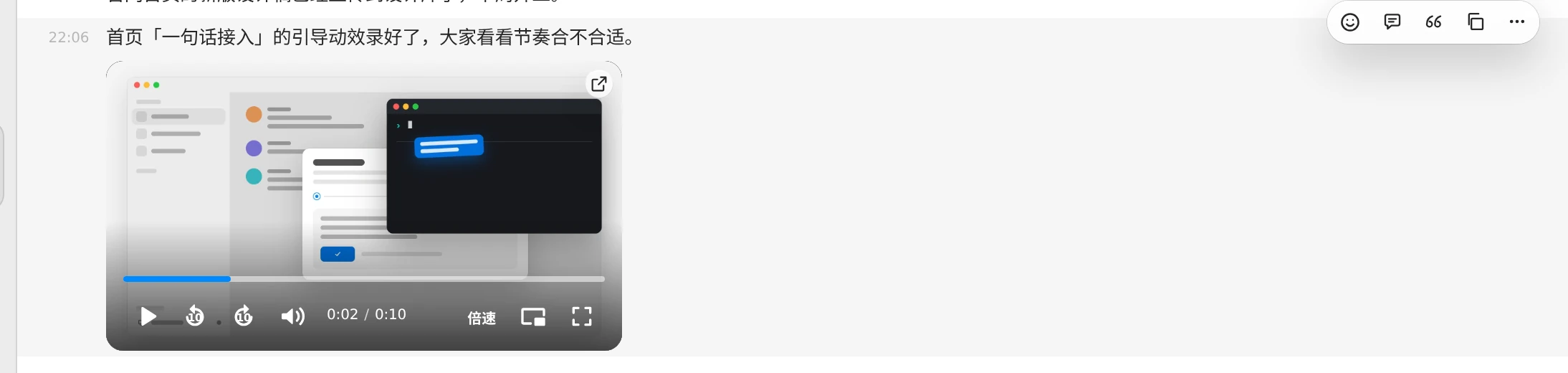
- 大播放键、可拖动的进度条(显示已缓冲的部分,悬停显示时间)、快退 / 快进 10 秒。
- 音量和静音(跨播放器记住)、「倍速」0.5–2×、画中画、全屏。
- 播放中鼠标静止一会儿,控件和光标自动隐藏;触屏上先轻点唤出控件。
- 同一页面同时只播放一个视频。
播放器获得焦点时可用快捷键:
| 按键 | 作用 |
|---|---|
| Space / K | 播放、暂停 |
| ← / → | 快退、快进 5 秒 |
| J / L | 快退、快进 10 秒 |
| Home / End | 跳到开头、结尾 |
| ↑ / ↓ | 调音量 |
| M | 静音 |
| F | 全屏 |
| 0–9 | 跳到 0%–90% 处 |
| Shift + < / > | 调慢、调快播放速度 |
附件查看器
点消息里附件的「在工作台查看」,在工作台打开以文件名命名的标签页,查看方式与文件查看器相同,另外显示:
| 项 | 说明 |
|---|---|
| 来源 | 谁在哪条消息里发的 |
| 大小 | 文件大小 |
| 位置 | 在 Bot 工作区里的路径(.gonggong/attachments/…) |
| 发送给 Bot | 图片:Agent 支持图片时直接发送,同时落盘供按路径读取;视频、音频:不直接发送,由 Agent 按路径读取 |
| 工作树 | 其他文件:已加入 .git/info/exclude,不进 git |
附件的上传与限制见 在群里指挥 Bot。