
Git 管理
本页讲怎么在网页上直接管理 Bot 工作区里的 Git 仓库:提交、推送与更新、分支、日志、贮藏、冲突解决,以及谁能操作、基准分支怎么保护。
所有操作都由 Bot 所在机器上的 daemon 在这个 Bot 的工作区里执行,用的是机器上配置的 git 凭据。提交类操作以 Bot 的身份署名。
打开 Git 面板
以下任一方式在右侧工作台打开标签页「Git · Bot 名」:
- 点群头部 Git 条上的分支名;
- 点 Git 条上的增删行数(如
+12 −3),直接进入「提交」视图审查改动; - 工作区菜单里的「Git 面板」;
- 工作台「新建标签页」菜单里的「Git 面板」。
标签上会提示「待审批 N」或「冲突 N」。Bot 的工作区还不是 Git 仓库时显示「Bot 名 的工作区还没有 Git 仓库」。Git 条各项含义见 代码变更与文件。
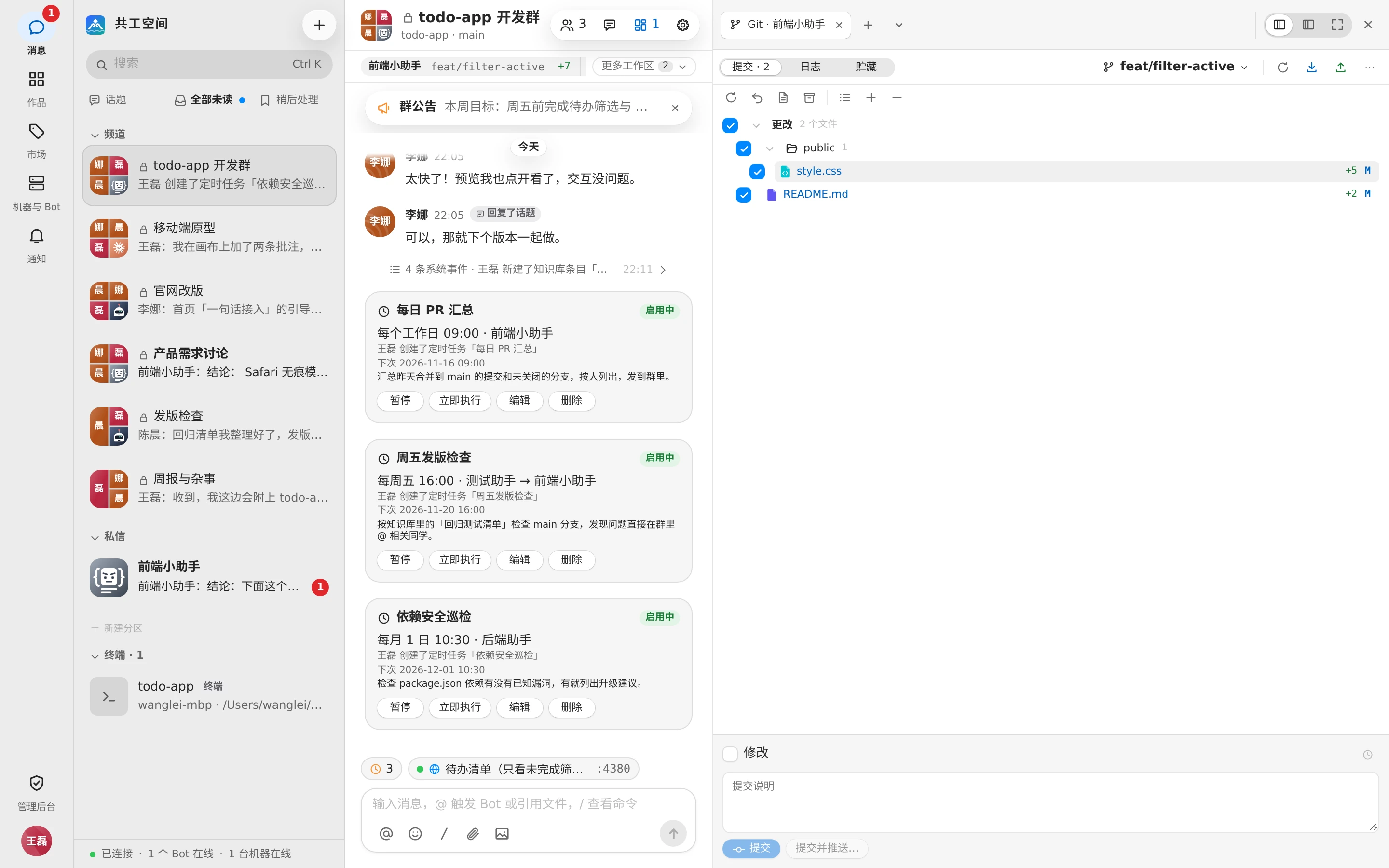
工具栏
面板顶部从左到右:
| 控件 | 作用 |
|---|---|
| 「提交 · N」「日志」「贮藏 · N」 | 切换三个视图,N 为未提交的文件数、贮藏数 |
| 分支按钮 | 显示当前仓库与分支,点开分支弹窗,见下文 |
| ↓N / ↑N | 落后、领先上游的提交数 |
| 获取远程更新 | 执行 fetch,完成后提示「获取完成」 |
| 更新… | 把上游的提交拉到当前分支 |
| 推送… | 推送当前分支;还没有上游时显示「推送…(未发布)」 |
| 更多 Git 操作 | 「新建分支…」「检出标签或修订…」「拉取…」「合并…」「变基…」「新建标签…」「编辑上一次提交说明…」「撤销上一次提交…」「贮藏改动…」「浏览此版本的文件」 |
提交
「提交」视图左侧是改动文件,右侧是选中文件的差异。
- 文件分「更改」「未跟踪的文件」两组,有冲突时另有「合并冲突」组;每个文件标注 M(修改)、A(新增)、D(删除)、R(重命名)、U(未跟踪)或 C(冲突)。
- 可在「按目录分组」和「平铺显示」之间切换。
- 勾选要提交的文件,只提交这部分。
- 右键文件:「显示差异」「打开文件」「注解」「回滚…」「贮藏所选文件…」「复制为补丁」「显示历史」「复制路径」;未跟踪的文件还有「删除…」「加入版本控制」「加入 .gitignore…」。
- 右侧差异里每处改动可单独回滚,差异视图的用法见 代码变更与文件。
写提交说明:
- 在「提交说明」里填写,或点「最近的提交说明」选一条用过的。首行超过 72 个字符、首行与正文之间没空行时会提示。
- 要改上一次提交时勾选「修改」;那个提交已推送时会提醒「该提交已推送,修改后需要强制推送才能更新远程」。
- 点「提交」,或「提交并推送…」提交后直接打开推送对话框。
提交后提示「已提交 N 个文件:说明首行」,可点「编辑说明」改刚才的说明。
推送与更新
推送
「推送…」打开「推送提交」对话框,列出要推送的提交及其改动:
- 目标分支默认是上游分支,可点「编辑目标分支」改成别的;第一次推送时会在远程创建同名分支并设为上游。
- 「更多选项」里可勾选「推送标签」,或「强制推送(--force-with-lease)」,强制推送前会再确认一次。
- 远程有你还没获取的新提交时推送会被拒绝,可选先合并或变基,然后自动再推送。
在日志里右键某个提交选「推送到此处为止…」,只推送到这个提交为止。
更新与拉取
- 「更新…」:从上游获取并更新当前分支。「更新方式」可选「合并」(分叉时生成合并提交)、「变基」(本地提交重放到上游之后,历史保持一条直线)或「仅快进」(分叉时拒绝)。本地改动会先贮藏,更新后自动恢复;恢复有冲突时留给你解决。
- 当前分支没有上游时,用「拉取…」选择要拉取的远程分支。
- 本地分支与远程分叉时,可「处理分叉…」:「变基到远程」,或「丢弃本地提交」(把本地分支重置为远程,丢弃的提交只能从引用日志找回)。
分支弹窗
点工具栏上的分支按钮打开分支弹窗:
- 搜索框可搜分支和标签,也可以输入提交哈希。
- 列表按「最近」「本地」「远程」「标签」分组;点星标可收藏分支,基准分支默认收藏。
- 顶部有常用操作:「更新…」「推送…」「新建分支…」「检出标签或修订…」「获取远程更新」。
- 点某个分支,在旁边展开它的操作:「检出」「从 X 新建分支…」「检出并变基到 当前分支」「与 当前分支 比较」「显示与工作区的差异」「显示提交历史」「将 当前分支 变基到 X」「将 X 合并到 当前分支」「更新」「推送…」「重命名…」「删除…」「复制名称」;远程分支还有「使用合并拉取到 当前分支」「使用变基拉取到 当前分支」「在远程删除…」;标签有「推送到 远程」「删除标签…」。
切换分支时,未提交的改动会带到新分支。改动会被目标分支覆盖时弹出「Git 检出问题」,可选「智能检出」(先贮藏,切换后再恢复)、「强制检出」(丢弃这些文件的本地改动)或「不检出」。检出标签或某个提交会进入游离 HEAD,新的提交不属于任何分支,切走前记得新建分支保存。
多仓库
群里有附加仓库、工作区里有子仓库或附加目录时,分支弹窗顶部多出「仓库」分组,列出每个仓库的当前分支、改动数和领先 / 落后提交数。点一个仓库在旁边展开它的分支和操作,「切换到此仓库」把整个 Git 面板切过去,「查看改动」查看它的改动。
每个仓库的状态、提交、推送和基准分支保护都单独计算。
日志
「日志」视图列出提交历史,带提交图。
- 上方筛选:文本或哈希(可开「正则表达式」「区分大小写」)、分支、用户(可选「我」)、日期(最近 24 小时 / 7 天 / 30 天 / 一年或自定义)、路径(文件或文件夹)。
- 「视图选项」:「仅第一父提交」「不显示合并提交」「按日期排序」或「按拓扑排序」「显示标签」「高亮我的提交」,以及要显示的列。
- 可展开分支面板,按分支筛选或对分支操作。
- 选中一个提交,下方显示提交详情(哈希、父提交、作者、提交者、包含于 N 个分支)和改动文件;选中多个相连的提交,可以查看它们合起来的改动。
- 「转到哈希、分支或标签」可快速定位提交。
右键提交:
| 菜单项 | 作用 |
|---|---|
| 复制提交哈希 / 复制提交说明 / 创建补丁 | 复制或下载 |
| 优选 / 还原提交 | cherry-pick、revert,可多选 |
| 检出此修订 / 显示此修订的仓库 | 检出或只读浏览这个版本的文件 |
| 与本地比较 / 比较版本 | 打开比较标签页(选中两个提交时可比较版本) |
| 将当前分支重置到此处… | 可选「软重置(--soft)」「混合(--mixed)」「硬重置(--hard)」「保留(--keep)」 |
| 从此提交之后交互式变基… | 见下文 |
| 撤销提交… / 编辑提交说明… | 改写当前分支上自己的提交 |
| 推送到此处为止… | 只推送到这个提交 |
| 新建分支… / 新建标签… | 以这个提交为起点 |
| 转到父提交 / 转到子提交 | 在历史里跳转 |
在提交详情的文件上还可以「优选所选改动」「还原所选改动」「从该版本取回文件…」「注解此修订」。
比较标签页「比较 · A ↔ B」可「交换两侧」,在「提交」和「文件」之间切换,分别列出「仅在 A 中」「仅在 B 中」的提交。
交互式变基
「从此提交之后交互式变基…」列出这之后的提交,按执行顺序排列:
- 每个提交可选 Pick、Reword、Squash、Fixup、Drop;Reword 和 Squash 要填写说明。
- 用上移 / 下移(Alt+↑ / Alt+↓)调整顺序。
- 第一个保留的提交不能 Squash 或 Fixup;范围内有合并提交时不能在这里重排。
- 提交已经推送过时,需勾选「我确认改写已推送的历史」,之后要强制推送。
贮藏
「贮藏」视图列出所有贮藏,显示贮藏于哪个分支和贮藏的文件。
- 「贮藏改动…」收起全部未提交的改动(可勾选「包含未跟踪的文件」),在提交视图里也可以只贮藏选中的文件。
- 每个贮藏可「恢复…」(可选恢复为新分支、恢复后删除这个贮藏、同时恢复暂存区)、「应用」「弹出」「删除…」「复制哈希」。
- 「清空」删除全部贮藏,无法恢复。
解决冲突
合并、变基、优选、还原或恢复贮藏出现冲突时,Git 条和面板会提示「N 个冲突」,提交视图出现「合并冲突」组和「解决冲突」按钮。
点「解决冲突」或冲突文件的「合并…」,打开三栏合并工具:
- 左右两栏是双方的版本,如「你的 · 当前分支」和「他们的 · 合并进来的分支」,中间是合并结果,可「显示基准」。
- 每处冲突可接受你的、接受他们的或忽略某一边,也可以直接改中间的结果。
- 「应用所有非冲突改动」「解决简单冲突」一次处理掉不需要判断的部分;「全部接受你的」「全部接受他们的」整份文件取一边。
- 用「上一处冲突」「下一处冲突」和「第 i / n 个文件」在冲突之间切换。
- 二进制文件或一边删除、一边修改的文件不能逐处合并,选择「保留你的版本」或「保留他们的版本」。
- 改完点「应用」,还有冲突没处理时会再确认一次。
文件都解决后,提交视图里点「提交合并」或「继续合并 / 继续变基…」完成操作;不想继续时点「中止」,回到操作之前的状态。
谁能操作
| 角色 | 能做什么 |
|---|---|
| Bot 主人 | 直接执行所有 Git 操作 |
| 其他群成员 | 可以查看;写操作变成申请(按钮显示「提交申请」「申请拉取」「申请推送…」等),Bot 主人批准后才执行 |
- 成员提交申请后显示「已提交申请,等待 Bot 主人 某某 审批」。申请出现在这个 Bot 的 Git 面板里(Git 条显示「待审批 N」),Bot 主人也会收到通知;30 分钟内没处理则过期。
- 处理结果会通知申请人,切换分支、提交、推送等也会在群里留下记录。
- Bot 正在运行时拒绝写操作,提示「Bot 正在运行,等运行结束后再操作」。
- Bot 所在机器离线时无法读取 Git 信息;客户端版本太旧时提示升级。
- 开启强制同步的群不提供 Git 操作。
基准分支保护
群设置的「仓库与同步」里打开「禁止直推基准分支」后,每个仓库的默认分支受到保护:
- 推送到基准分支要在推送对话框里勾选「我确认推送到基准分支」;Bot 主人批准成员的这类申请时,批准即确认。
- 不能强制推送基准分支,不能在远程删除它,也不能用交互式变基改写它的历史。
- Bot 运行中要推送基准分支时,也会发审批卡片给 Bot 主人,见 审批与提问。
非基准分支的强制推送只允许 --force-with-lease。删除、重置、丢弃改动等危险操作执行前都会再确认一次。