
Agent 工具与供应商
本页讲怎样在 Web 上管理机器里的 Agent 工具(Node.js、Claude Code、Codex 的安装与升级),以及怎样给 Claude Code / Codex 配置第三方模型供应商。
入口:在侧栏「我的机器」点击机器,打开「机器详情」,切到「Agent 工具」或「供应商」页。
使用条件
- 只有机器主人能看到这两页。
- 机器必须在线。离线时会提示「机器离线,上线后才能管理 Agent 工具与供应商」,因为这些设置只保存在机器上。
- 机器上的 daemon 版本太旧时,会提示「请先升级该机器的 daemon」。
同样的功能在桌面端「Agent 工具」页和命令行 gg agents、gg provider 里也有,见 桌面端功能页面 和 命令参考。
Agent 工具
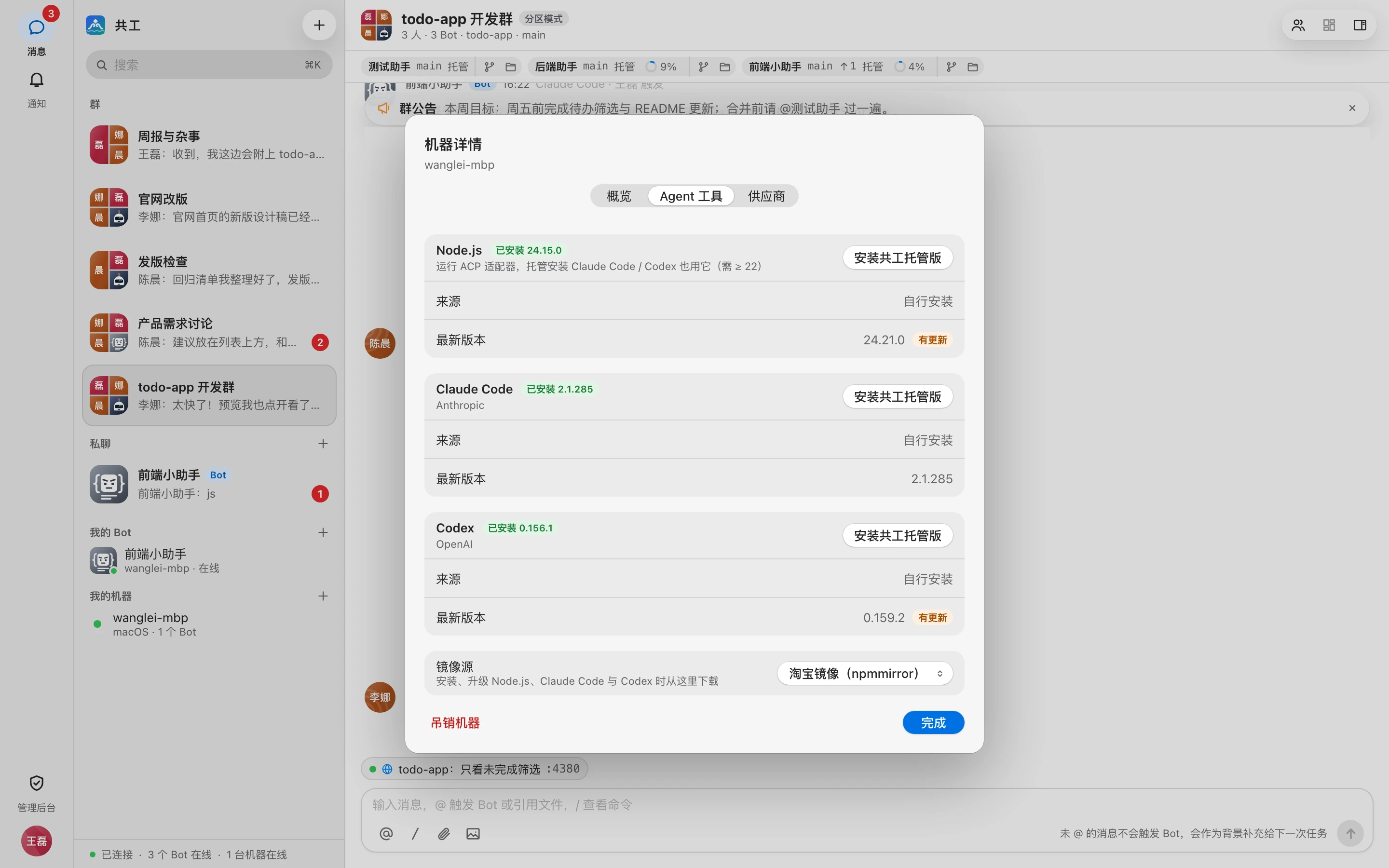
页面列出三个工具:
| 工具 | 说明 |
|---|---|
| Node.js | 运行 ACP 适配器,托管安装 Claude Code / Codex 也用它,需要 22 或更高版本 |
| Claude Code | Anthropic 的命令行 Agent |
| Codex | OpenAI 的命令行 Agent |
每个工具旁边的标签表示状态:「未安装」、「已安装 x.y.z」,或 Node.js 版本不够时的「版本过低」。已安装的工具还会显示:
- 来源:「共工空间托管」(由共工空间安装)或「自行安装」(你自己装的);
- 最新版本:有新版本时标「有更新」;获取不到时显示「无法获取,请检查镜像源」。
安装与升级
右侧按钮会根据状态变化:
- 安装:工具未安装,或 Node.js 版本过低时出现。
- 升级到 x.y.z:共工空间托管的工具有新版本时出现。
- 安装共工空间托管版:工具是你自己装的时出现,点击后另装一份由共工空间管理的版本,以后可以在这里一键升级。自己装的版本需要你自己升级。
点击后下方会展开安装日志,实时显示机器上的输出,结束时显示「安装完成」或「安装失败」。同一台机器一次只能进行一个安装或升级。
TIP
共工空间不会修改你本机 ~/.claude/、~/.codex/ 等用户级配置。
镜像源
页面底部的「镜像源」决定安装、升级 Node.js、Claude Code 与 Codex 时从哪里下载:
| 选项 | 说明 |
|---|---|
| 淘宝镜像(npmmirror) | 默认,国内下载快 |
| 官方源 | npm 官方源和 Node.js 官网 |
| 自定义 | 填写「npm registry」和「Node.js 下载地址」(index.json 所在的目录),点「保存」 |
镜像源是机器级设置,保存在这台机器上。
供应商
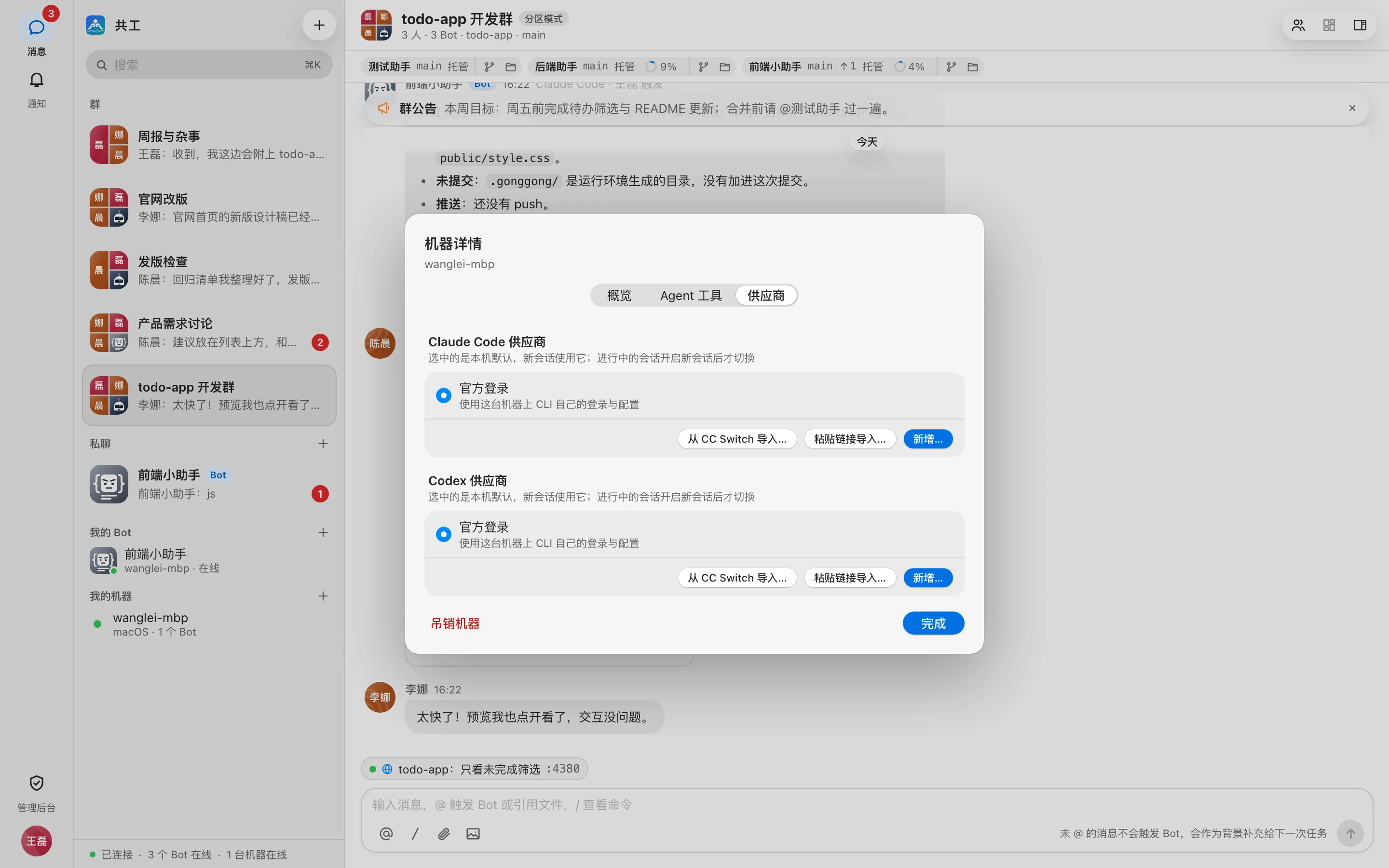
「供应商」指 Claude Code / Codex 调用模型用的服务:可以是 CLI 自己登录的官方账号,也可以是第三方服务(Base URL + API Key + 模型)。
供应商只保存在机器本地
供应商的名称、Base URL、API Key、模型和绑定关系只保存在这台机器上,不会上传服务器,也不会出现在服务器的数据库、日志或审计里。Web 页面只是经服务器实时读写机器上的配置。每台机器各自一份,不能在机器之间复制。
页面分为「Claude Code 供应商」和「Codex 供应商」两组。每组第一项是「官方登录」(使用这台机器上 CLI 自己的登录与配置),下面是你添加的供应商,列出 Base URL、模型和打码后的 Key。
选中的一项是这台机器的默认供应商,新会话使用它。点击单选框即可切换。
新增供应商
- 在对应组点击「新增…」。
- 先选厂商:内置预设分为「国内厂商」「聚合平台」「海外」,可以搜索;找不到就选「自定义」,手动填写 Base URL。
- 填写表单:
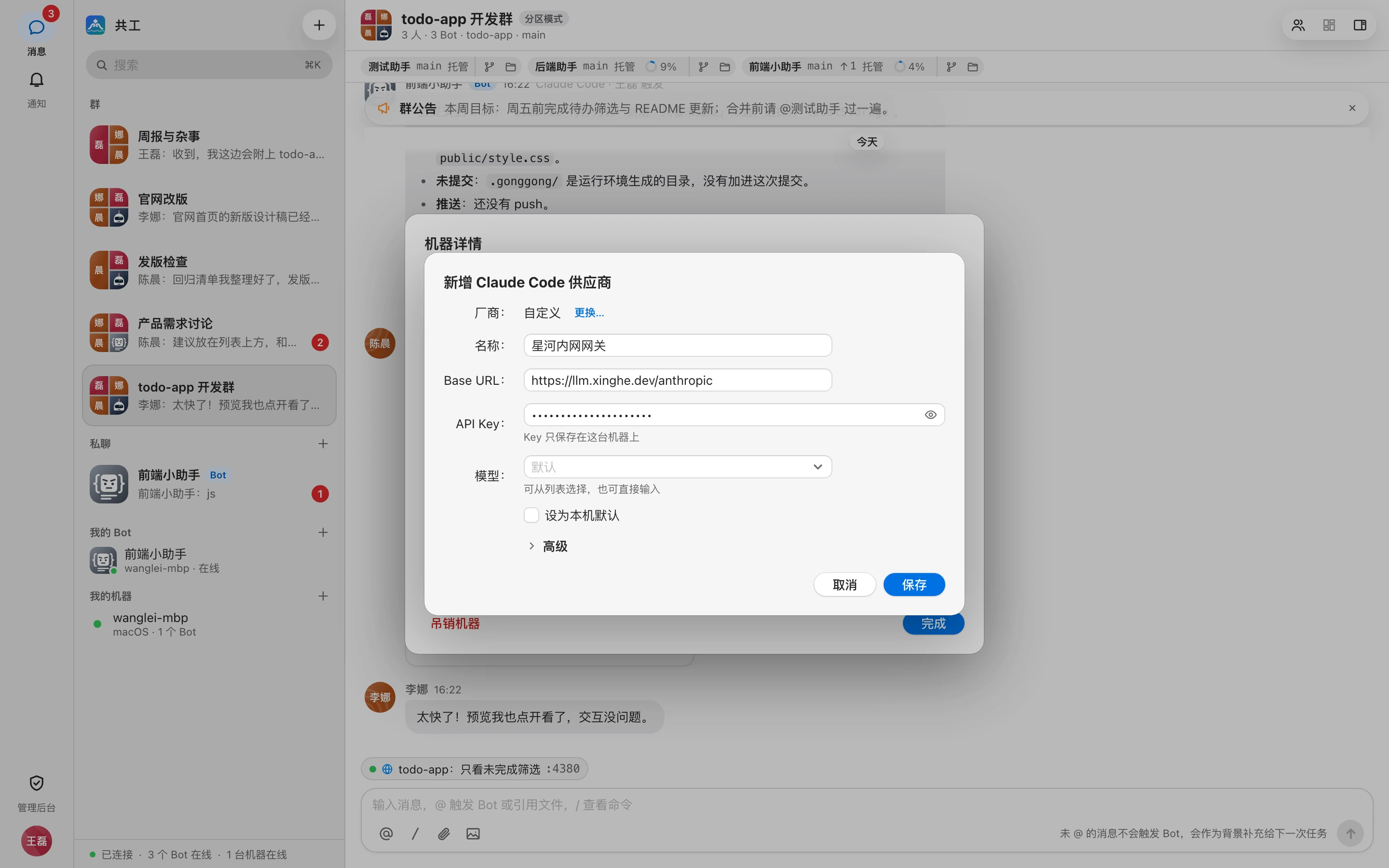
| 字段 | 说明 |
|---|---|
| 厂商 | 选好的预设,可点「更换…」重选 |
| 名称 | 列表里显示的名字 |
| Base URL | 选了预设时自动填好(在「高级」里可改);自定义时必填 |
| API Key | 必填,只保存在这台机器上;预设提供「获取 Key」链接 |
| 模型 | 可从列表选择,也可直接输入;留空用默认 |
| 设为本机默认 | 勾选后保存即切换为本机默认 |
展开「高级」还可以设置(仅 Claude Code):「Haiku 模型」「Sonnet 模型」「Opus 模型」的映射,以及「额外环境变量」(每行一个 KEY=VALUE)。
- 点击「保存」。
编辑已有供应商时,API Key 输入框留空表示保留已保存的 Key;选过预设的供应商可以点「恢复为预设值」。
从 CC Switch 导入
如果这台机器上用 CC Switch 管理过供应商,可以点组底部的「从 CC Switch 导入…」直接导入(没有可用项时会提示「CC Switch 里没有可直接使用的 … 供应商」):
- 点击后列出这台机器上 CC Switch 里可用的供应商(Key 打码),默认全选。已存在的会标「将更新已有项」,CC Switch 正在用的标「CC Switch 当前」。
- 勾选要导入的项。勾选「将 CC Switch 当前使用的设为本机默认」可以顺便切换默认。
- 点击「导入」。
导入只读取本机的 CC Switch 配置,不会修改它。
粘贴链接导入
点击「粘贴链接导入…」,粘贴 CC Switch 的供应商分享链接(形如 ccswitch://v1/import?resource=provider&app=claude&…),可选「设为本机默认」,点击「导入」。
删除供应商
点击供应商旁的「删除」。如果它是本机默认,删除后本机默认改为「官方登录」;单独设置为它的 Bot 改为继承本机默认;正在使用它的会话下一轮会自动开启新会话。
Bot 选用哪个供应商
每个 Bot 默认继承机器的默认供应商,也可以单独指定。在 Bot 详情的「供应商」一项选择:
- 「继承机器(当前:…)」
- 「官方登录」
- 这台机器上同一 Agent 的某个供应商
只有同时是 Bot 主人和机器主人、且机器在线时才能修改。选择第三方供应商后,Bot 的「模型」列表会换成该供应商的模型。设置位置见 Bot 设置与权限。
切换不影响进行中的会话
无论切换本机默认还是 Bot 的供应商,进行中的会话都继续用原来的供应商,在群里开启新会话后才切换。
- 切换时如果有群的会话仍在用旧供应商,会先弹窗确认,列出「N 个群的会话仍在使用 X,开启新会话后才会切换到 Y」。
- 在这些群里,输入框上方会出现一条提示:「小王的 Claude 本会话使用 X;已切换为 Y,开启新会话后生效」。点击「开启新会话」即可立即切换,效果等同在群里发送
/new @Bot名(见 指令参考)。