
我的机器与 Bot
「机器与 Bot」集中管理你绑定的机器和上面的 Bot。本页讲机器列表、机器详情的各个页签(工作区、Git 访问、诊断、插件授权)、daemon 升级、终端会话,以及重命名和吊销机器。Agent 工具与供应商单独见 Agent 工具与供应商。
打开「机器与 Bot」
点左侧导航栏的「机器与 Bot」。会话列表的位置换成一棵树:
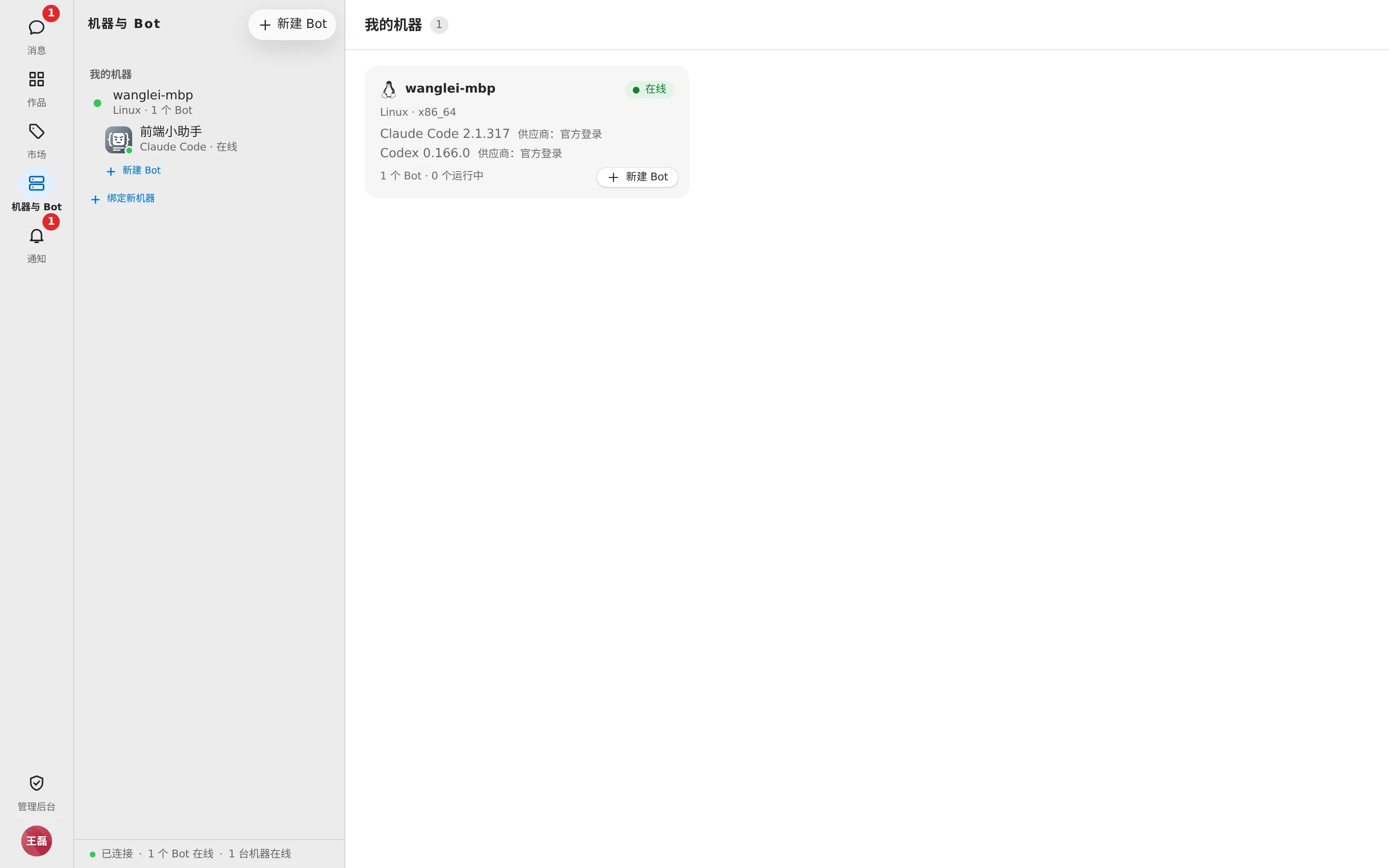
- 我的机器:每台机器一行,绿点在线、灰点离线,下面注明系统和 Bot 数。机器下面缩进列出跑在它上面的 Bot(显示 Agent 和状态),以及一行「新建 Bot」。列表末尾是「绑定新机器」。
- 未绑定机器的 Bot:还没落到你某台机器上的 Bot,如「待绑定」「待确认」的。
- 共享给我:别人共享给你的 Bot,注明「某某 共享」。
- 顶部的「新建 Bot」在有机器后出现。
TIP
只在群里 @ Bot、自己不搭 Bot 的成员,导航栏默认不显示「机器与 Bot」。点头像菜单里的「接入我的电脑」或欢迎页的「接入我的电脑,搭自己的 Bot」后就会出现。
没有选中任何机器时,主区域是「我的机器」总览:每台机器一张卡片,显示在线状态、系统、各 Agent 的版本和当前供应商、Bot 数与运行中的数量,卡片右下角可以直接「新建 Bot」。还没有机器时显示「还没有绑定机器」和「绑定新机器」按钮,见 绑定机器。
点树里的 Bot 打开 Bot 概况页,见 创建 Bot。
机器详情
点树里的一台机器打开机器页。标题是机器名,副标题是在线状态、系统和架构;右上角有「终端」(新建终端)和「吊销」。
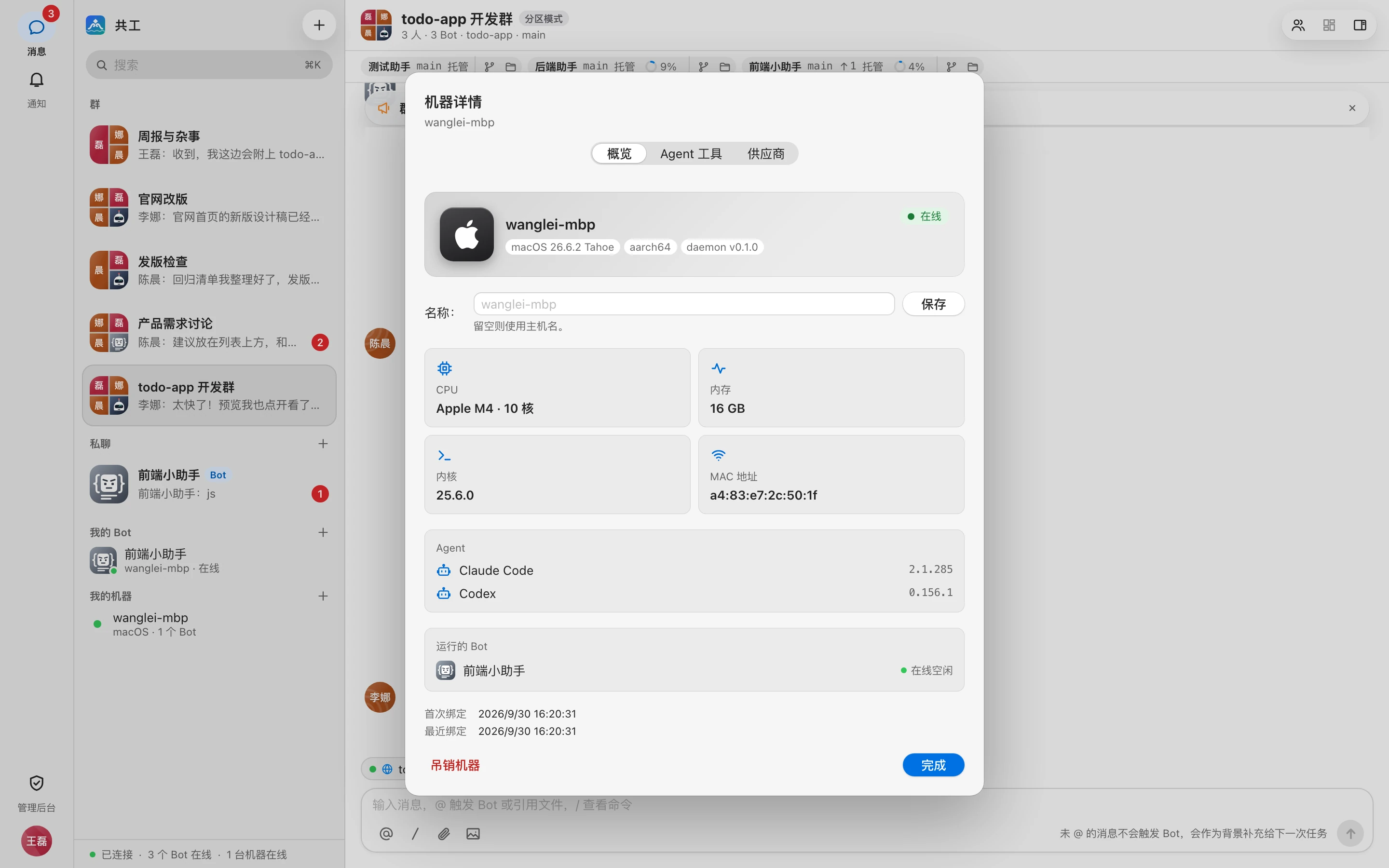
机器主人能看到这些页签:
| 页签 | 内容 |
|---|---|
| 概览 | 主机名、系统、架构、daemon 版本,CPU、内存、内核、MAC 地址,检测到的 Agent,运行的 Bot,首次绑定与最近绑定时间 |
| Agent 与供应商 | Node.js 与各 Agent 的安装升级、供应商、Agent 设置,见 Agent 工具与供应商 |
| 工作区 | 这台机器上所有工作区的占用、删除与瘦身 |
| Git 访问 | Bot 在这台机器上拉取、推送代码用的 SSH 密钥与 HTTPS 令牌 |
| 诊断 | daemon 版本与升级、自检、镜像源、daemon 日志 |
| 插件授权 | 会运行代码的插件请求在这台机器上运行时,由你允许或拒绝(开启了插件功能时才有) |
机器必须在线
除「概览」和「插件授权」外,其他页签的数据都只在机器上,机器离线时显示「机器离线」、最后在线时间,以及让它上线的办法:打开该机器上的共工空间客户端,或在终端运行 gg run。daemon 版本太旧时,对应页签不可用,并提示「请先升级该机器的 daemon」。
系统管理员从「管理后台 → 机器」打开别人的机器时,只能看「概览」,可以重命名或吊销,见 管理后台 · 机器。
重命名
点标题机器名旁的铅笔图标,输入新名字(最多 64 个字),按回车保存,Esc 取消。留空则使用主机名。
工作区
「工作区」页按群列出这台机器上的每个工作区:Bot 名、路径、类型、状态、未提交 / 未推送的改动、占用大小和最近使用时间。
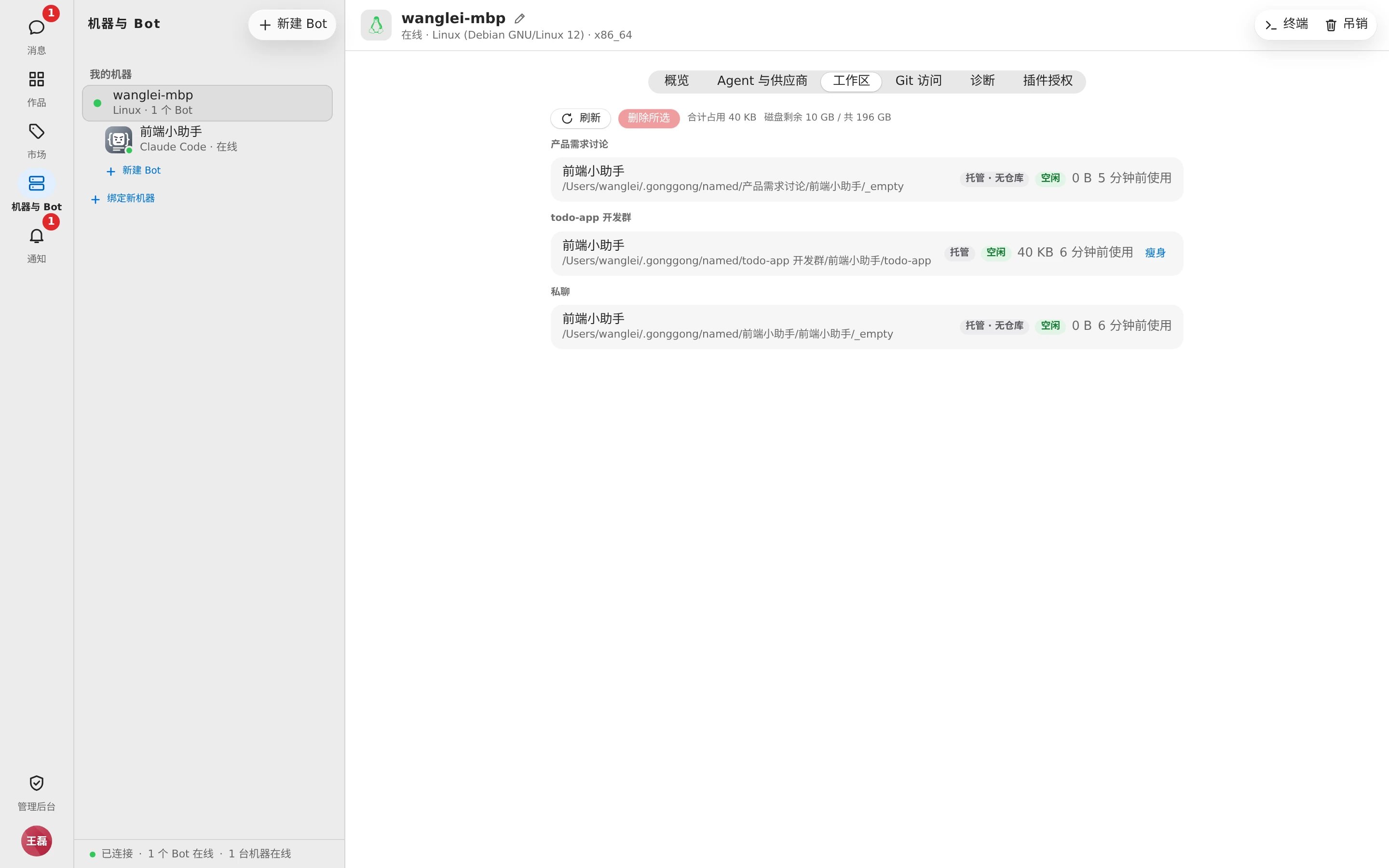
顶部显示「合计占用」「磁盘剩余」,以及「可释放」的空间(可删除的工作区,加上 30 天没用过的托管工作区)。
| 类型 | 含义 |
|---|---|
| 托管 | 共工空间克隆的仓库,放在 ~/gonggong/workspaces/<群名>/<Bot名>/<仓库名> |
| 托管 · 无仓库 | 没绑仓库时共工空间给 Bot 准备的目录 |
| 本机目录 | 你指定的机器上已有的目录(如用 /cd 切换的目录),这里不会删除 |
状态分为「运行中」「空闲」「已移出」(Bot 已离开该群)和「未使用」。
- 删除:「已移出」「未使用」的托管工作区前面有勾选框,勾选后点「删除所选」。确认框会列出路径;还有没推送的改动时会单独警告「这些工作区还有没推送的改动,删除后会丢失」。删除后不可恢复。
- 瘦身:不在运行的托管工作区可以点「瘦身」,对仓库做 Git 清理,完成后提示释放了多少空间。
TIP
本机目录(/cd 指定的目录)永远不会被这里删除。工作区与仓库的关系见 仓库与工作区。
Git 访问
Bot 在机器上拉取、推送代码时不会弹出账号密码,私有仓库要先在这里配置凭据。
- 测试连接:填仓库地址,点「测试」。能访问时显示「可以访问 …」;不能访问时说明原因(「无权限或仓库不存在」「分支不存在」「网络或证书问题」「连接超时」),并提示下一步。
- SSH 密钥:用于
git@开头的地址。点「生成密钥」,再点「复制公钥」,添加到 GitHub(Settings → SSH and GPG keys)或 GitLab(Preferences → SSH Keys);只给一个仓库用时,添加为该仓库的 Deploy Key。首次连接一个新主机时,测试结果会显示它的主机密钥指纹,核对与托管平台公布的一致后点「信任 …」。 - HTTPS 令牌:用于
https://和http://开头的地址,按主机生效。填「主机」「用户名」「令牌」,点「保存令牌」。GitHub 填 Personal access token;GitLab 填 Personal 或 Project access token,需要read_repository与write_repository权限。
私钥和令牌都只保存在这台机器上。机器上已有 git 凭据助手时,git 会先用它保存的账号,再用这里的令牌。
TIP
这里的令牌是给 Bot 克隆和推送用的。「设置 → Git 与仓库」里连接的账号只用于新建群时列出仓库和分支,两者不同,见 登录与账号。
诊断
升级 daemon
有新版本时,「概览」和「诊断」都会标「可升级到 x.y.z」。升级方式取决于机器:
| 机器 | 怎么升级 |
|---|---|
| Linux 命令行 daemon、Docker 容器 | 点「立即升级」。下载并校验新版本后,等机器上没有任务运行时自动重启完成升级,不打断正在运行的任务 |
| 桌面端 | 在该机器上打开共工空间客户端,点「检查更新」 |
| 其他命令行 daemon | daemon 在线时会自动下载新版本,没有任务运行时重启完成升级;一直没升级时,重启 gg run |
TIP
旧版 Linux daemon 需要先手动升级一次,之后才能在网页上「立即升级」。用旧镜像建的 Docker 容器需要按 Docker 部署 重建一次,之后升级结果在重建容器后也会保留。
自检
「自检」在机器上检查:服务器连接、Agent、git 凭据、磁盘、换行符(macOS 上还有屏幕录制、辅助功能权限;不适用的项不显示),每项标「正常」「注意」或「异常」。git 凭据有问题时,旁边的「去配置」直接跳到「Git 访问」。点「重新检查」再跑一次。命令行里对应 gg doctor。
镜像源与日志
- 镜像源:安装、升级 Node.js 与 Agent 工具时从哪里下载,见 Agent 工具与供应商。
- 日志:daemon 最近 300 行日志,可按「级别」筛选(错误 / 警告及以上 / 信息及以上 / 全部(含调试)),点「刷新」重新读取。密钥与令牌已在机器上打码后才发出。
插件授权
开启插件功能后,会运行代码的插件第一次在这台机器上使用时,需要你确认。这里列出每个请求:插件名与版本、权限、它要启动的 MCP 服务,状态为「待授权」「已允许」「已拒绝」。
- 点「允许」或「拒绝」;
- 插件出新版本要重新确认;
- 点「撤销」后,下次用到时会重新请你确认。
插件本身见 Skill 市场与插件。
终端会话
机器主人可以在自己的 macOS / Linux 机器上开一个独立的终端,不依附于任何 Bot。
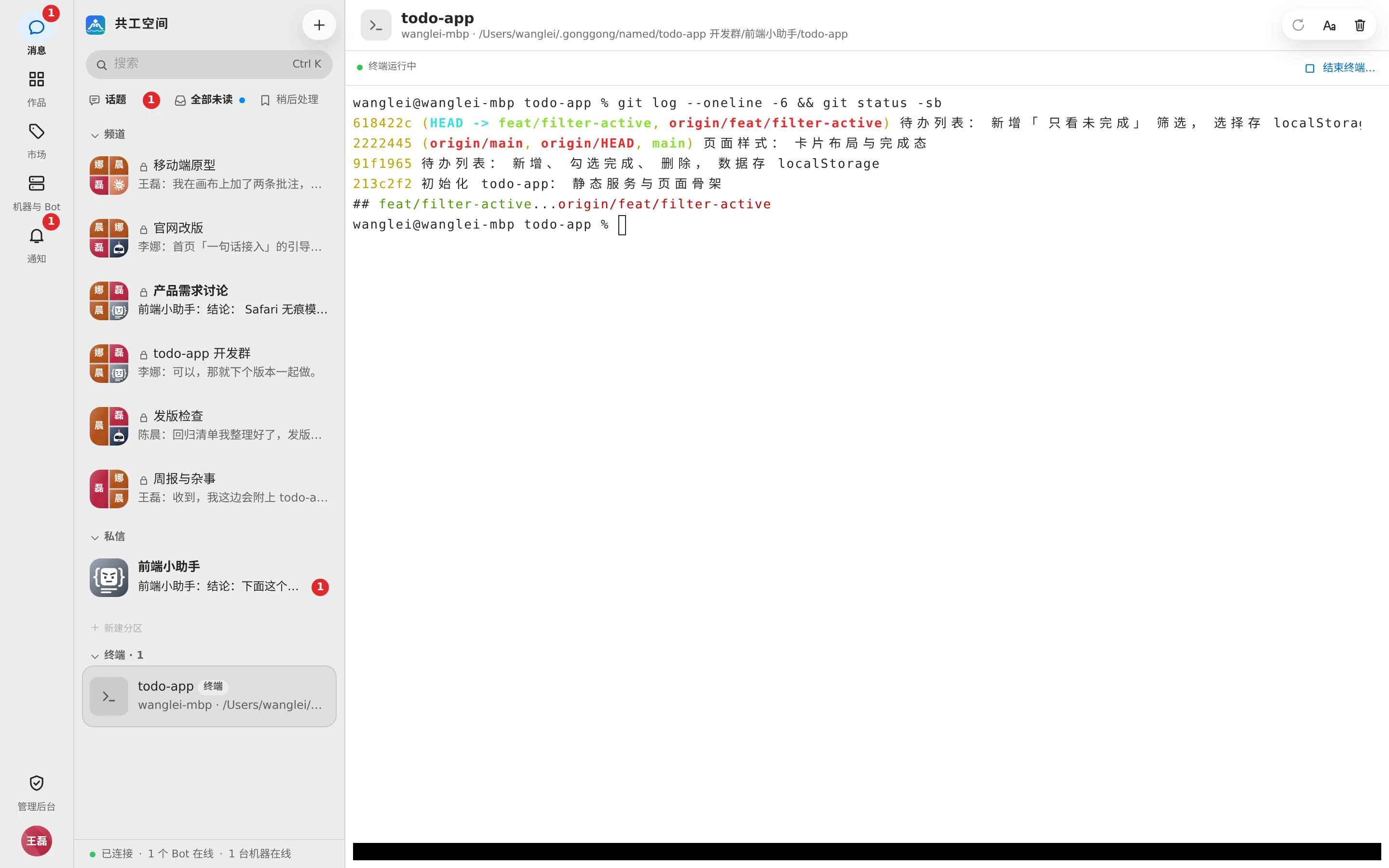
- 在机器页右上角点「终端」,或在会话列表顶部「+」里选「新建终端」。
- 选「机器」,点「浏览…」选一个已有的「目录」,可以起个「名称」,点「创建」。
- 终端出现在会话列表的「终端」分组里,和群、私聊一样随时点开、重连。
终端页右上角可以「新开 Shell」「重命名」「删除终端」。删除会结束其中的 Shell 和正在运行的进程,机器上的目录不受影响。长时间闲置的终端会自动结束。只有机器主人能使用终端。
在群里,机器主人还可以在工作台标签栏的「+」(新建标签页)菜单里,从「新建终端」下选一个自己的 Bot,在它的工作区里打开终端。
吊销机器
不再使用某台机器时,在机器页右上角点「吊销」,确认后:
- 该机器的 daemon 立即断开;
- daemon 会清理该机器上的托管工作区,
/cd目录与备份保留; - 之后要再用这台机器,需要重新绑定。
WARNING
机器上还有 Bot 时不能吊销,会提示「还有 N 个 Bot 绑定在这台机器上,请先删除」。先在 Bot 设置 里删除这些 Bot。
只想让机器暂时下线,停掉 gg run 或退出桌面端即可,不必吊销。