
原型、画布与作品库
本页讲 Bot 做出来的产品原型、幻灯片等作品:怎么发起创作,在多屏画布上看、批注和修改,管理版本与设计系统,导出与分享,以及在作品库里集中查看。
作品由服务器托管、按版本保存,Bot 在自己的工作区里改,改完交回一个新版本;群成员在网页上看、批注、直接修改,或者交给 AI 修改。
发起创作
创作依赖创作插件,如内置的「产品原型」(小程序、App 的多屏可点击原型)和「幻灯片」(可翻页的单文件 HTML 幻灯片)。系统管理员要先在系统参数里开启「插件」,群管理员在「群设置 → 插件」里为本群启用,见 Skill 市场与插件。
群里启用了创作插件后,有三种方式发起:
- 点输入框的「创作」按钮,或在
/候选的「插件」组里选一个插件,打开创作面板; - 直接在群里 @ Bot 描述要做什么,Bot 会发一张「创作确认」卡片,列出它理解的参数,群成员点「开始」「改参数…」或「不用了」;
- 插件提供的斜杠命令。
创作面板
以「产品原型」为例,面板顶部是「想做个什么样的产品?」,写下需求即可,也可以点下方的示例。其他选项:
- 设计系统:默认「自动选择」,由 AI 按需求挑;也可以选插件的预设,或「导入我的设计…」:粘贴或上传 DESIGN.md,或给出参考网站、参考仓库(Bot 每次创作时从中提取配色、字体和组件风格)。导入的设计保存在本群,之后的创作都能选。
- 更多:「添加附件…」作为参考资料;「先出 2–3 个视觉方向」:先出几张方向草图,在群里选定后再做完整稿(多一轮生成)。
- 交给谁:选一个本群的 Bot,点「交给 @Bot」。
其他插件的面板分步骤:「类型与模板」「设计系统」「内容与参数」「交给谁」,表单根据插件声明的输入项自动生成。只能选在线、并且能用这个插件的 Bot,不能用的会写明原因(如「不支持」「需升级」「缺密钥」「待授权」)。
发出后群里出现「创作请求 · 插件名」卡片并自动 @ 所选 Bot,群成员都能看到参数,也可以「再来一版」或「改参数重做…」。
作品卡片
Bot 开始做之后,群里出现作品卡片,显示缩略图、版本和状态:
| 状态 | 含义 |
|---|---|
| 生成中 | 第一版还没做完 |
| 就绪 | 可以打开 |
| 有候选版本 | 有一个和其他改动冲突、没能自动合并的版本,见下文 |
| N 项规范问题 | 自动检查发现的问题,如没用设计系统的颜色 |
- 「打开」:在右侧工作台打开作品。
- 「继续对话」:输入框上方出现「正在编辑 · 作品名」,之后的消息都针对这个作品,点 × 结束。
群里有作品时,群顶部标签栏多出「作品 N」,点开列出本群全部作品、版本及 Bot 的进度,可以搜索、「继续对话」或「打开」。
画布
作品在工作台以「产物」标签页打开。原型的每一屏是画布上的一个屏幕,可以自由拖动摆放。
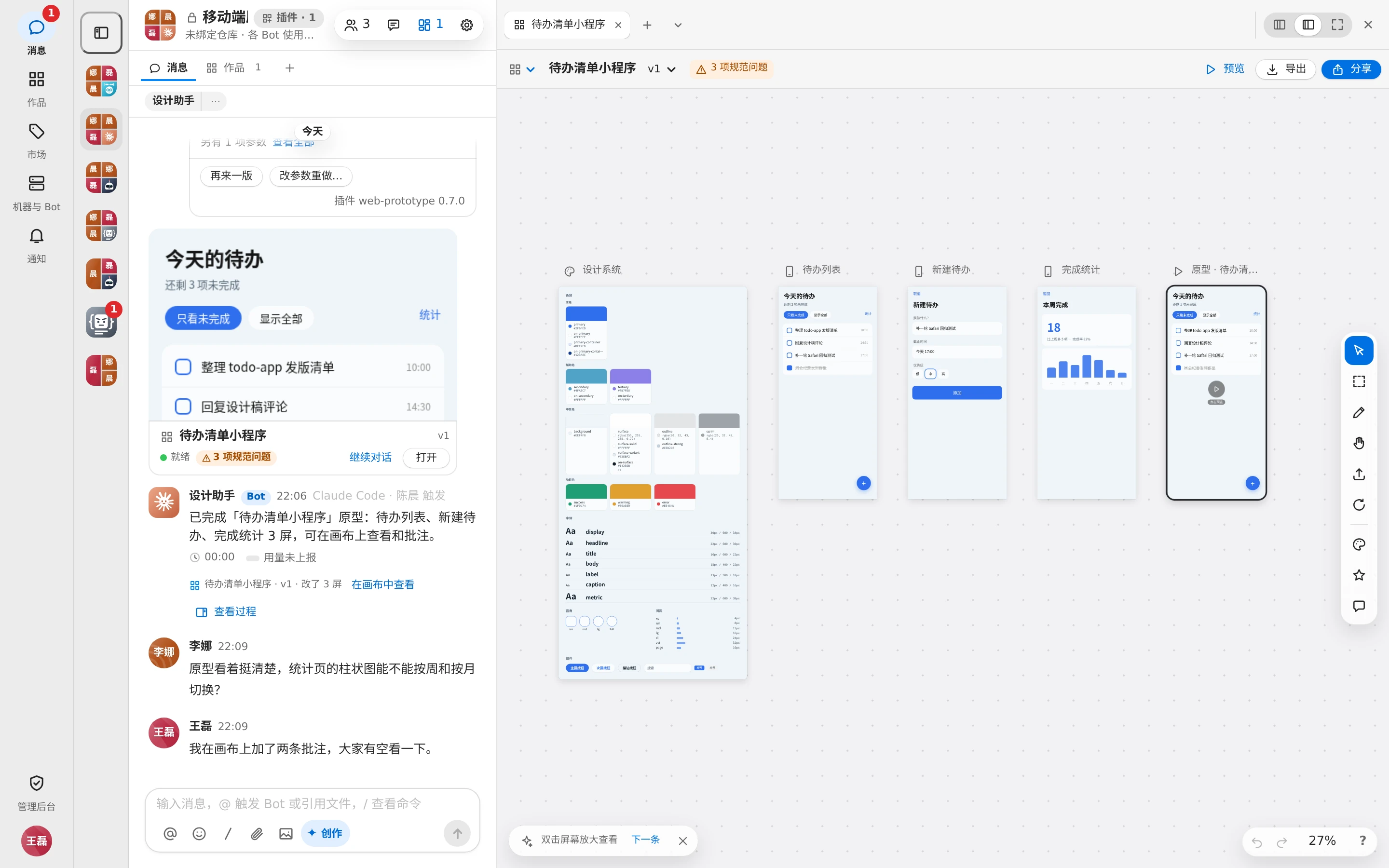
左侧工具栏:
| 工具 | 快捷键 | 作用 |
|---|---|---|
| 选择 | V | 选中屏幕;⇧ 拖动框选多个 |
| 标记 | M | 点屏幕里的元素或拖框圈出区域,写批注 |
| 直接编辑 | E | 点文字直接改,点元素改样式 |
| 抓手 | H | 拖动画布 |
| 上传到画布 | 放参考文件(图片、PDF、文本文件,单个不超过 5 MB),也可以直接把文件拖进画布 |
- 双击屏幕放大查看,F 聚焦所选,⇧F 收藏;屏幕间跳转的连线默认隐藏,按 X 显示。
- ⌘K 打开命令菜单,可搜索所有命令、屏幕和工具;按 ? 查看全部快捷键。
- 顶部的「产物菜单」可「重命名」「创建副本」「下载 .zip」「删除产物」。删除后群成员不再看到它,文件和版本保留。
选中屏幕后
选中屏幕后出现浮动工具栏:
| 菜单 | 内容 |
|---|---|
| 生成 | 「变体」(按布局、配色、图片、字体、文案,或「自定义…」)、「重新生成」、「动效」,以及插件提供的画布指令 |
| 修改 | 「编辑」、「设计系统」 |
| 预览 | 「新标签页打开」、「显示二维码」、按手机 / 平板 / 桌面尺寸显示、「全高」 |
| 更多 | 「查看详情」(尺寸、设计系统、源码、来源版本、设计说明)、「查看代码」、「导出」、「下载」、「重新加载」、「删除」 |
右键还可「复制为 PNG」「复制选区链接」等。
选中屏幕后,直接在左侧群里的输入框中描述要改什么,不用 @:输入框上方显示「N 个屏幕」和「发给 @Bot」,可「换 Bot」;打开「变体」开关并选数量,发出的描述会生成所选屏幕的变体。说「点 X 时打开下一屏」,AI 会连好跳转。选中的参考文件也可以「添加到对话」。
Bot 离线时指令会排队,显示「@Bot 离线,N 个指令排队中,上线后自动执行」。
直接编辑
用「直接编辑」点屏幕里的元素:
- 文字:直接输入,回车保存,Esc 取消。
- 图片:「替换图片」,可粘贴 https 地址或上传。
- 样式:在「编辑元素」里调文字颜色、背景、字号、字重、行高、内边距、外边距、宽度、高度、圆角、边框颜色等。
- 「用 AI 修改」:描述要怎么改这个元素,发给 Bot。
- 「链接」:设置点它跳转到哪一屏,或描述一个新屏让 AI 新建。
- 删除元素:从源码中删除,生成一个新版本。
脚本生成的元素只能批注,不能直接改。直接编辑的结果保存为新版本。
批注
用「标记」工具点元素或圈出区域,写下修改意见。打开「批注」面板查看全部批注:
- 每条批注标「待处理」或「已解决」,可「解决」「重新打开」。
- 选中批注「发给 @Bot(N)」,交给 AI 统一处理。
- Bot 交回新版本后,面板提示「vN 上发给 AI 的 K 条批注,看看新版本改好了没有」,确认后「标为已解决」或「全部标为已解决」。
版本
每次 AI 修改、直接编辑、套用设计系统、删除屏幕等都会生成一个新版本,单个版本最大 200 MB。
- 顶部的「版本」菜单列出所有版本及来源(AI 生成、手动编辑、本机改动)。选一个旧版本只读查看,显示「正在查看 vN(只读)」,可「回到当前版本」或「设为当前版本」。
- Bot 交回新版本时提示「某某 更新到 vN,改动的屏已标出」,改过的屏幕标注「本版改动」。
- AI 还在改的时候你可以继续编辑,AI 交稿时自动合并;同一文件冲突时 AI 的版本保留为「候选」,由你决定是否设为当前版本。
设计系统
「设计系统」面板集中管理颜色、字体和组件样式,对应作品里的 DESIGN.md 和 tokens.css:
- 「预设」:套用插件自带或本群导入的设计系统,会覆盖当前主题并生成新版本。
- 「主题」:浅色 / 深色;改「种子色」会重新推导主色、背景、表面、文字与描边色,手动改过的颜色保持不变。
- 「色板」(主色、辅助色、中性色、功能色)、「字体」、字号与行高、「圆角与间距」,以及按钮等组件的预览。
- 「保存」只保存设计系统;「保存并让 AI 统一」保存后让 Bot 按设计系统统一所有屏幕。
画布上的 DESIGN.md 节点可「打开 DESIGN.md」或「复制 Markdown」。
原型预览
点顶部的「预览」进入原型预览,像真机一样点按钮在屏幕间跳转:
- 「设备」切换手机、平板、桌面;「高亮热点」标出可点的地方;「扫码查看」用手机打开;「重新开始」回到第一屏;Esc 或「返回画布」退出。
- 切到「编辑」可以把元素「连到屏幕」并选转场(无转场、推入、推回、上滑、淡入),「断开连接」;也可以「AI 改这屏」,或「用 AI 新建屏」「复制当前屏」。
导出与分享
「导出」面板先选「格式」:
| 格式 | 说明 |
|---|---|
| .zip | 下载这个版本的全部文件和原型外壳,解压后双击 index.html 即可演示 |
| 复制代码 | 把所选屏幕(未选时为全部)的 HTML 源码复制到剪贴板 |
| 项目简报 | 让 Bot 根据作品写一份产品需求文档,保存为 brief.md |
| 实现提示词 | 复制一段可以直接交给编码 Agent 的实现说明:作品目录、每屏说明、跳转关系和设计系统要点 |
| 分享链接 | 开启分享并复制链接 |
「分享」对话框:
- 可见范围:决定哪些登录用户能打开这个作品。只有创建人、Bot 主人或群管理员能修改。
| 可见范围 | 说明 |
|---|---|
| 仅自己 | 只有创建人、Bot 主人和群管理员能打开 |
| 本群 | 群成员都能查看和修改 |
| 团队 | 团队成员都能查看和演示,进群后才能修改 |
| 全员 | 所有登录用户都能查看和演示,只有群成员能修改 |
- 开启分享:生成给外部人员的公开链接,可设密码、锁定版本,见 公开分享。
作品库
左侧栏的「作品」汇总你能看到的所有作品(有作品或加入了启用创作插件的群后才显示)。
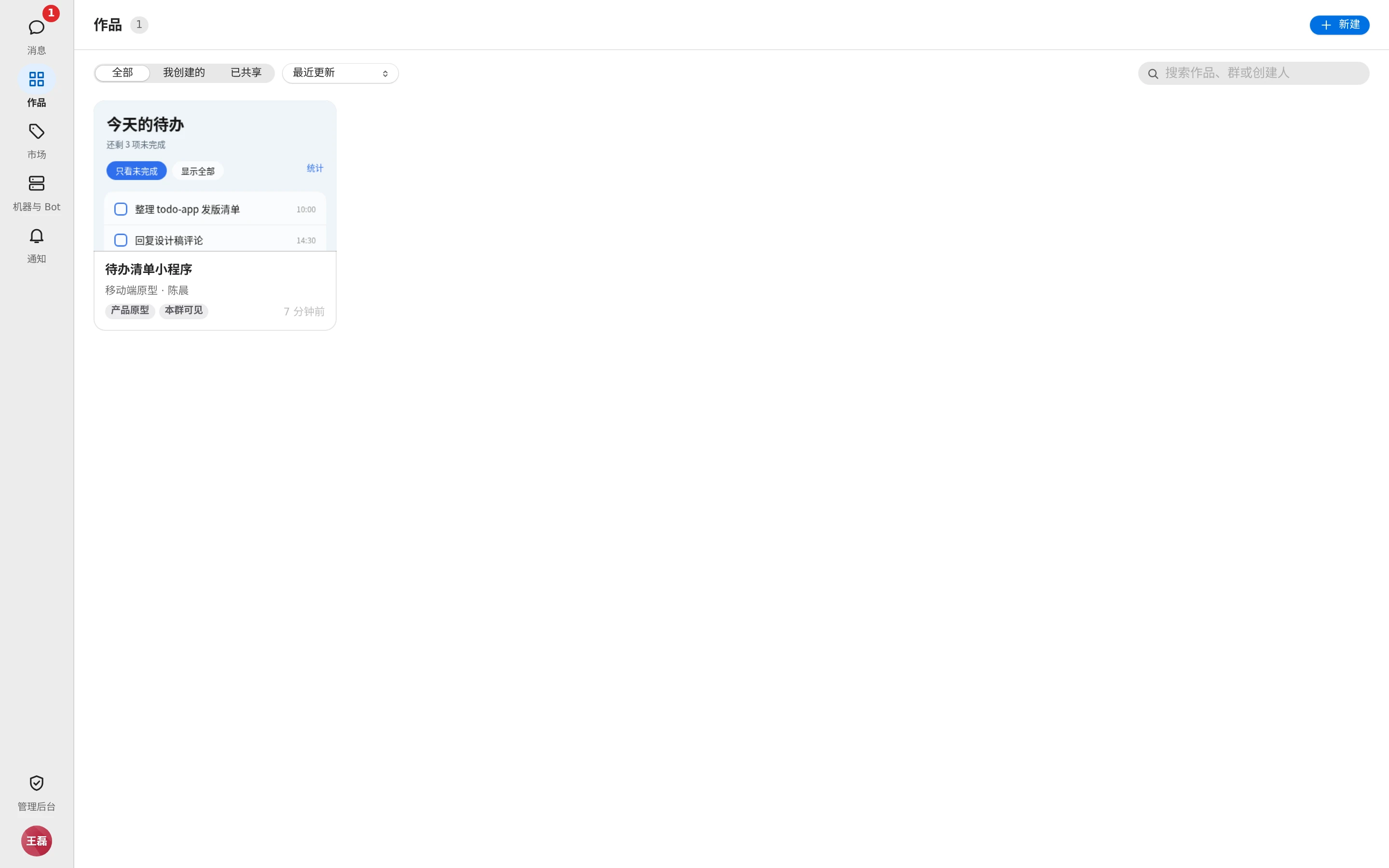
- 「范围」:全部 / 我创建的 / 已共享;按「来自群」筛选,按「最近更新」或「按名称」排序,或搜索作品、群和创建人。
- 卡片上标出可见范围(仅自己可见 / 本群可见 / 团队可见 / 全员可见)。
- 点卡片打开作品。你不在作品所在的群时只读,显示「只读 · 进入「群名」后可修改」;可「全屏演示」或「在新窗口打开」。
- 「新建」:选一个群,到群里发起创作。还没有启用创作插件的群时,会提示请群管理员在「群设置 · 插件」里开启,或「去市场找插件」。