界面导览
本页介绍 Web 端主界面的布局:左侧导航栏、会话侧栏、消息区、右侧的群信息侧栏和工作台,以及窄屏下的变化。
欢迎页
第一次登录、还没有加入任何群时,主区域显示欢迎页,引导你三步让第一个 Bot 开工:
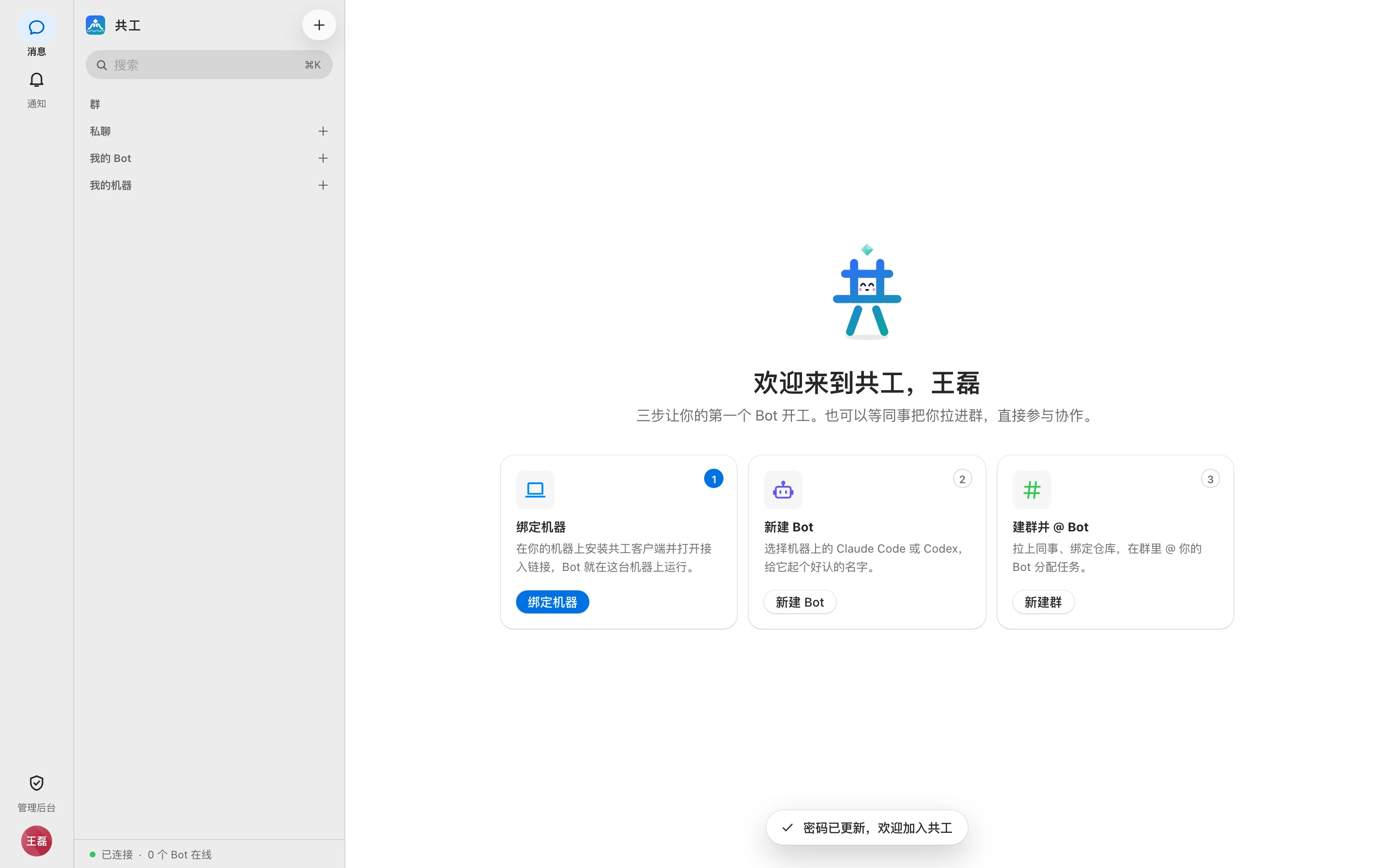
- 绑定机器:在你的机器上安装共工空间客户端并打开接入链接,见 绑定机器。
- 新建 Bot:选择机器上的 Claude Code 或 Codex,见 创建 Bot。
- 建群并 @ Bot:拉上同事、绑定仓库,见 群与私聊。
完成的步骤会打勾并显示「已完成」。也可以什么都不做,等同事把你拉进群直接参与协作。加入群后,侧栏顶部仍会显示一张「开始使用」卡片,直到三步都完成。
整体布局
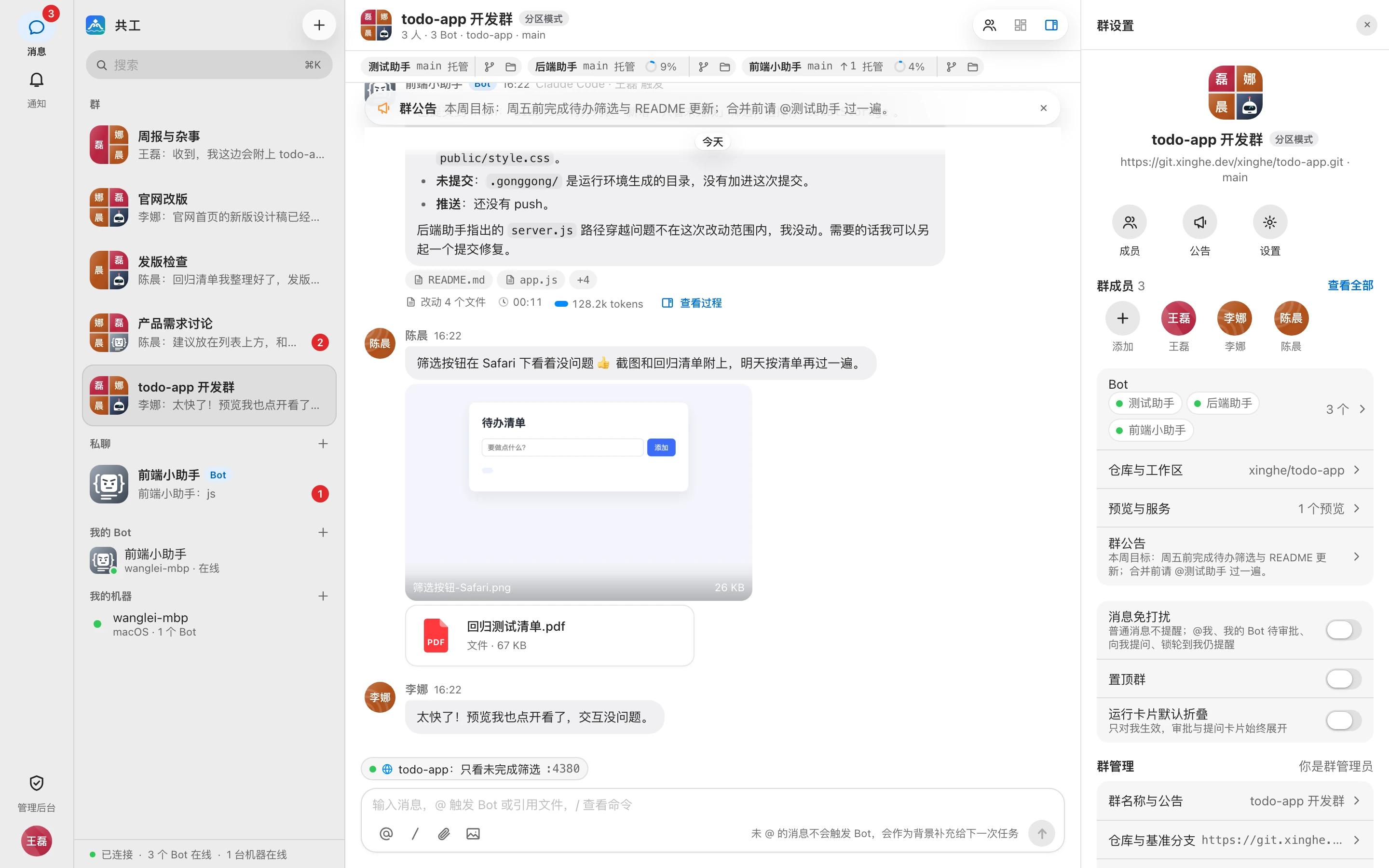
从左到右依次是:
| 区域 | 内容 |
|---|---|
| 导航栏 | 「消息」「通知」,系统管理员还有「管理后台」;最下方是头像菜单 |
| 会话侧栏 | 搜索、群、私聊、我的 Bot、我的机器 |
| 消息区 | 当前群或私聊的消息、输入框 |
| 右侧 | 群信息侧栏,或打开了标签页的工作台 |
宽屏下再次打开网页,会自动回到上次打开的群。
导航栏
- 消息:回到会话列表,角标是所有未免打扰的群的未读数。
- 通知:打开通知面板,角标是未读通知数,见 通知。
- 管理后台:仅系统管理员可见,见 管理后台。
- 头像:展开头像菜单(绑定新机器、我的用量、设置…、退出登录),见 登录与账号。
会话侧栏
顶部一行是「共工空间」标题和「新建群」按钮,下面是搜索框。点击搜索框或按 ⌘K(Windows / Linux 为 Ctrl K)可以搜索消息、文件、运行。
侧栏分为几组:
- 群:你加入的群。置顶的群排在前面。每行显示最近一条消息,没有消息时显示人数和同步模式。正在运行的群、未读数、草稿、免打扰都会在行上标出。
- 私聊:你和自己的 Bot 的一对一会话,点「+」新建私聊。
- 我的 Bot:你拥有的 Bot,头像右下角的圆点表示状态(绿色在线、蓝色运行中、灰色离线、橙色 agent 缺失)。点击进入 Bot 概况页。管理员替你创建、需要你确认的 Bot 旁边有「确认」按钮。点「+」新建 Bot。
- 我的机器:你绑定的机器,绿点表示在线,灰点表示离线,下面注明系统和运行的 Bot 数。点击打开机器详情。点「+」绑定新机器。
侧栏底部是状态行:与服务器的连接(已连接 / 连接中… / 已断开 · 重连中)、在线 Bot 数和在线机器数。
键盘操作
焦点在会话列表上时,用 ↑ ↓ Home End 切换并打开会话。
消息区
消息区顶部是群头部:群头像、群名、同步模式标签,副标题是人数、Bot 数和绑定的仓库与分支(未绑定仓库时显示「未绑定仓库 · 各 Bot 使用本机目录」)。右侧三个按钮:
- 群成员(私聊没有):打开群信息侧栏的成员列表。
- 工作台:显示或隐藏右侧工作台,数字是已打开的标签页数;还没有标签页时不可点。
- 群设置:打开或关闭群信息侧栏。
群头部下方是 Git 条和 Bot 条(分支、同步状态、上下文占用等),再往下是消息列表和输入框。这些内容分别见 在群里指挥 Bot、运行过程、代码变更与文件。
右侧:群信息侧栏
点击「群设置」或「群成员」打开,显示群成员、Bot、公告等,内容见 群与私聊。侧栏左边缘可以拖动调整宽度(也可以聚焦后用 ← → 调整),宽度会记在当前浏览器里。窗口宽度小于 1100px 时,侧栏默认收起。
右侧:工作台
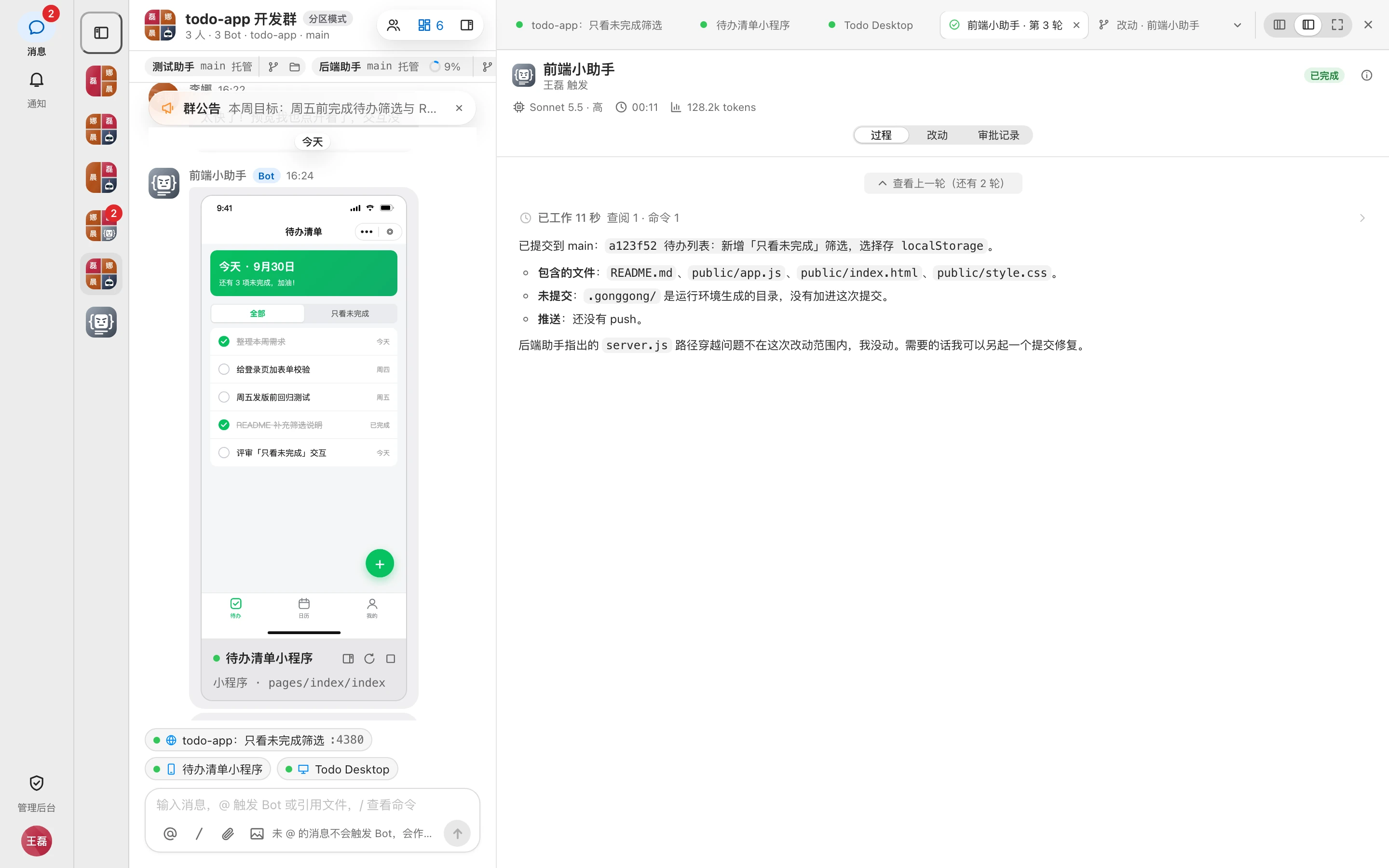
在消息里打开运行过程、代码改动、文件或预览时,内容会以标签页的形式出现在消息区右边的工作台里。每个群有自己的一组标签页,最多 12 个。
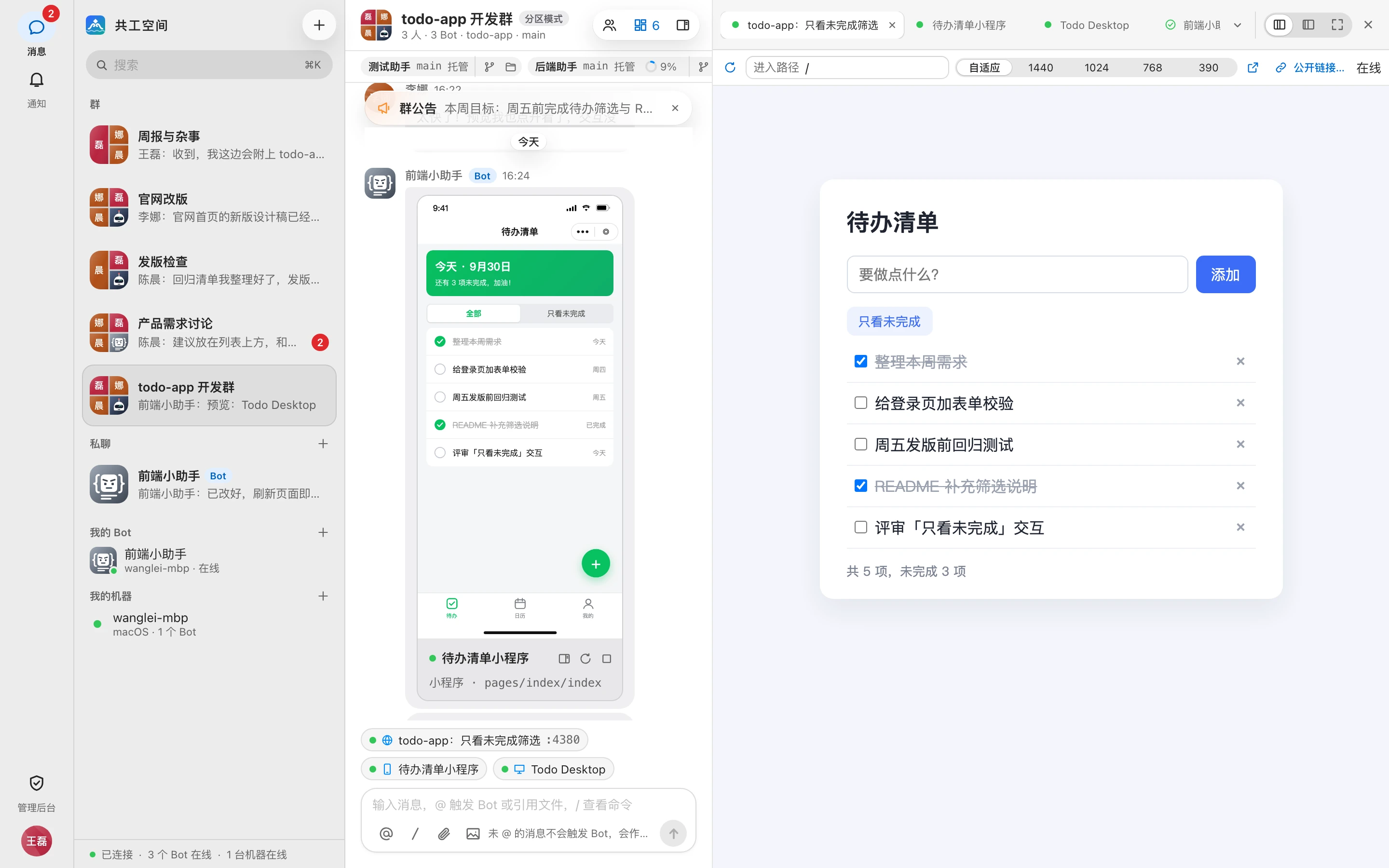
常见的标签页:
| 标签页 | 内容 |
|---|---|
运行(Bot 名 · 第 N 轮) | 一轮运行的「过程」「改动」「审批记录」,见 运行过程 |
| 改动 | Bot 工作区的未提交改动,见 代码变更与文件 |
| 文件 | Bot 工作区的文件树和文件内容 |
| 预览 / 小程序 / 桌面应用 | Bot 发布的网页、小程序或实时画面,见 结果预览 |
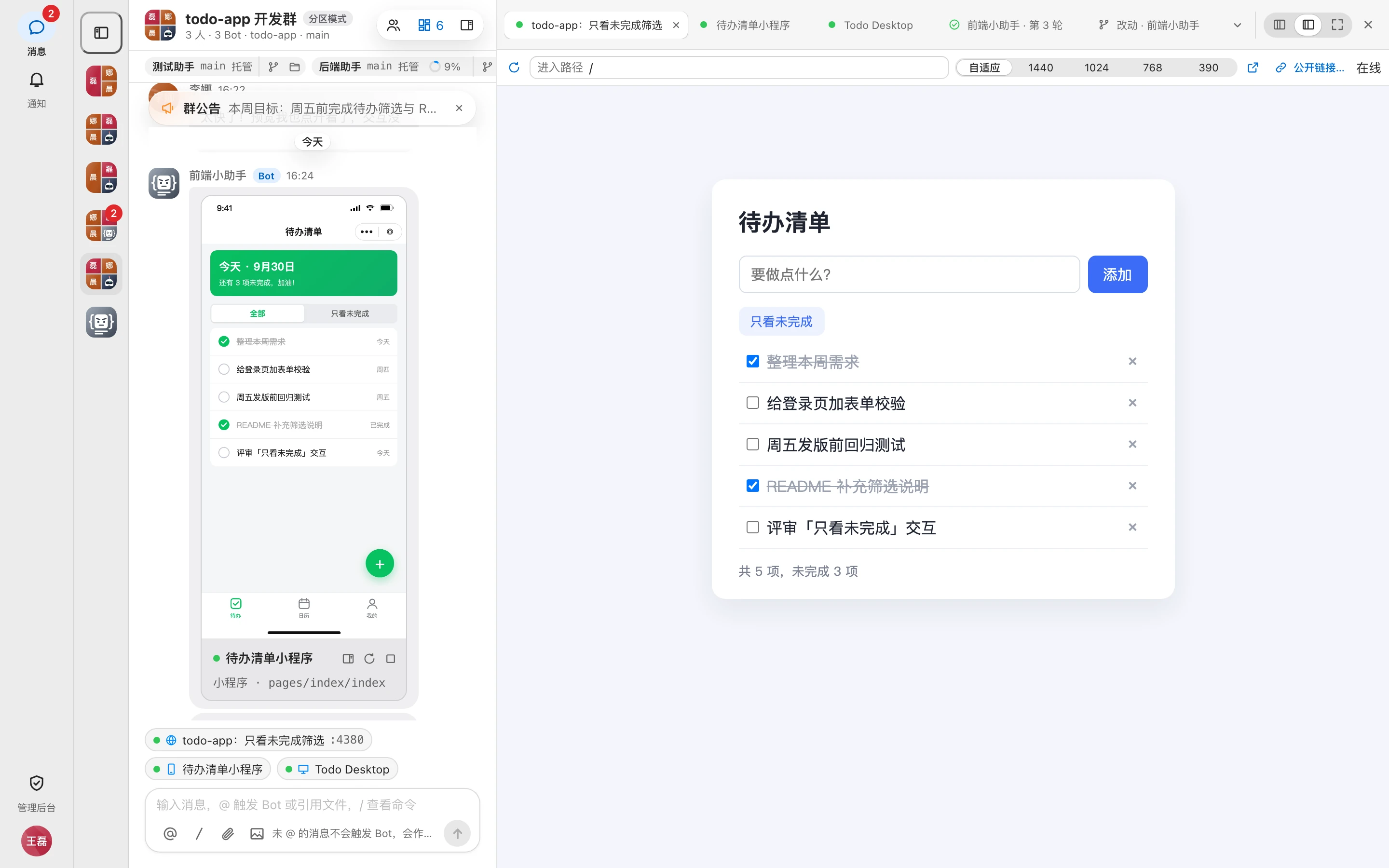
网页预览
工具栏可以刷新、输入路径、切换视口宽度(自适应 / 1440 / 1024 / 768 / 390)、在新窗口打开,以及生成「公开链接…」。
小程序与桌面应用
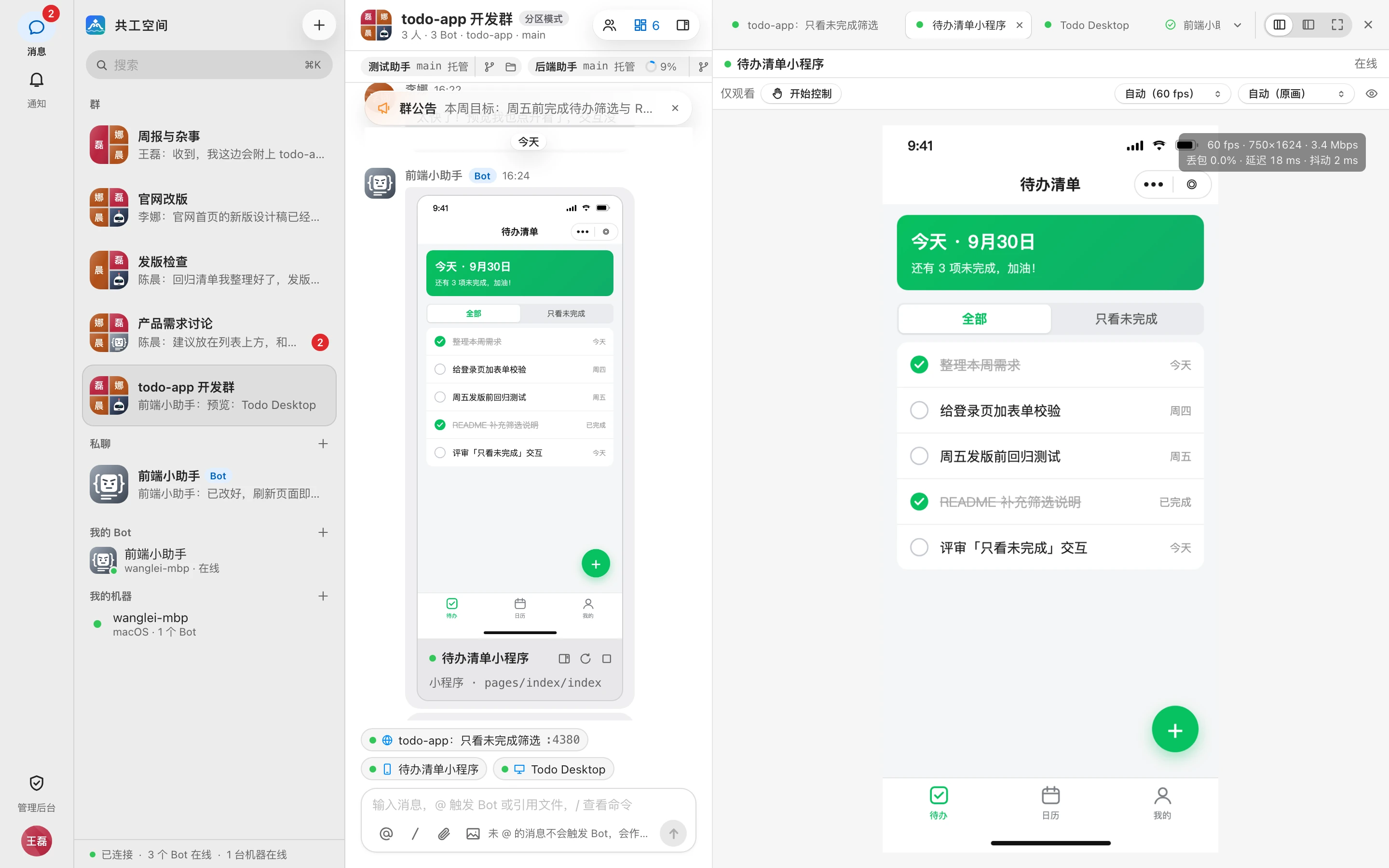
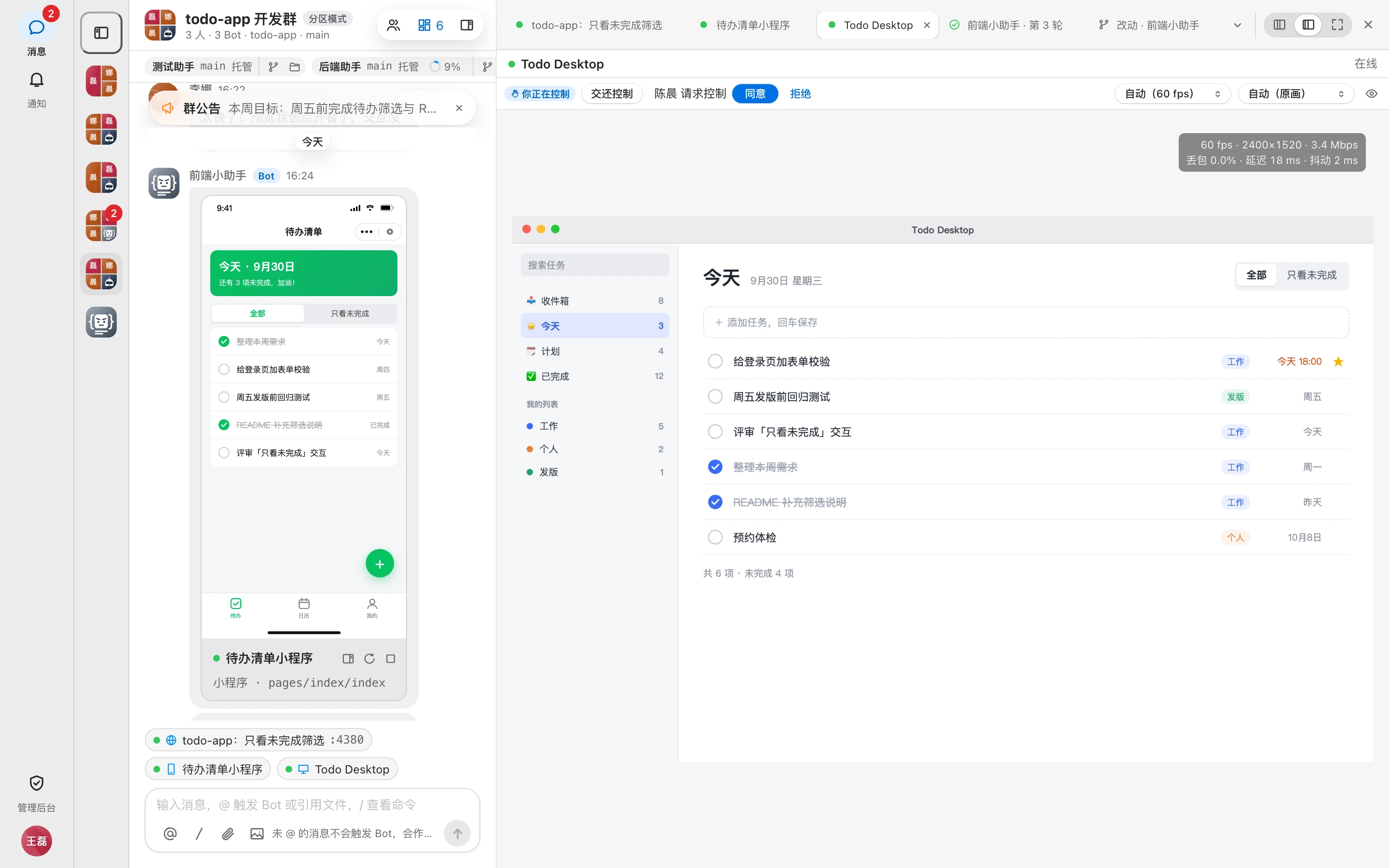
小程序和桌面应用以实时画面显示。默认「仅观看」,点「开始控制」可以远程操作;帧率和画质可以调整,右上角可显示画面数据。
多人同时查看时,别人可以请求控制,当前控制者选择「同意」或「拒绝」,也可以随时「交还控制」。
布局
工作台右上角可以切换三种布局:
| 布局 | 效果 | 快捷键 |
|---|---|---|
| 分栏 | 会话列表、消息区、工作台并排 | ⌘\ 在分栏与专注间切换 |
| 专注 | 会话列表收成一列头像,给工作台更多空间 | ⌘\ |
| 全屏 | 消息区收成一条窄栏,工作台占满;按 Esc 返回 | ⌘⇧\ |
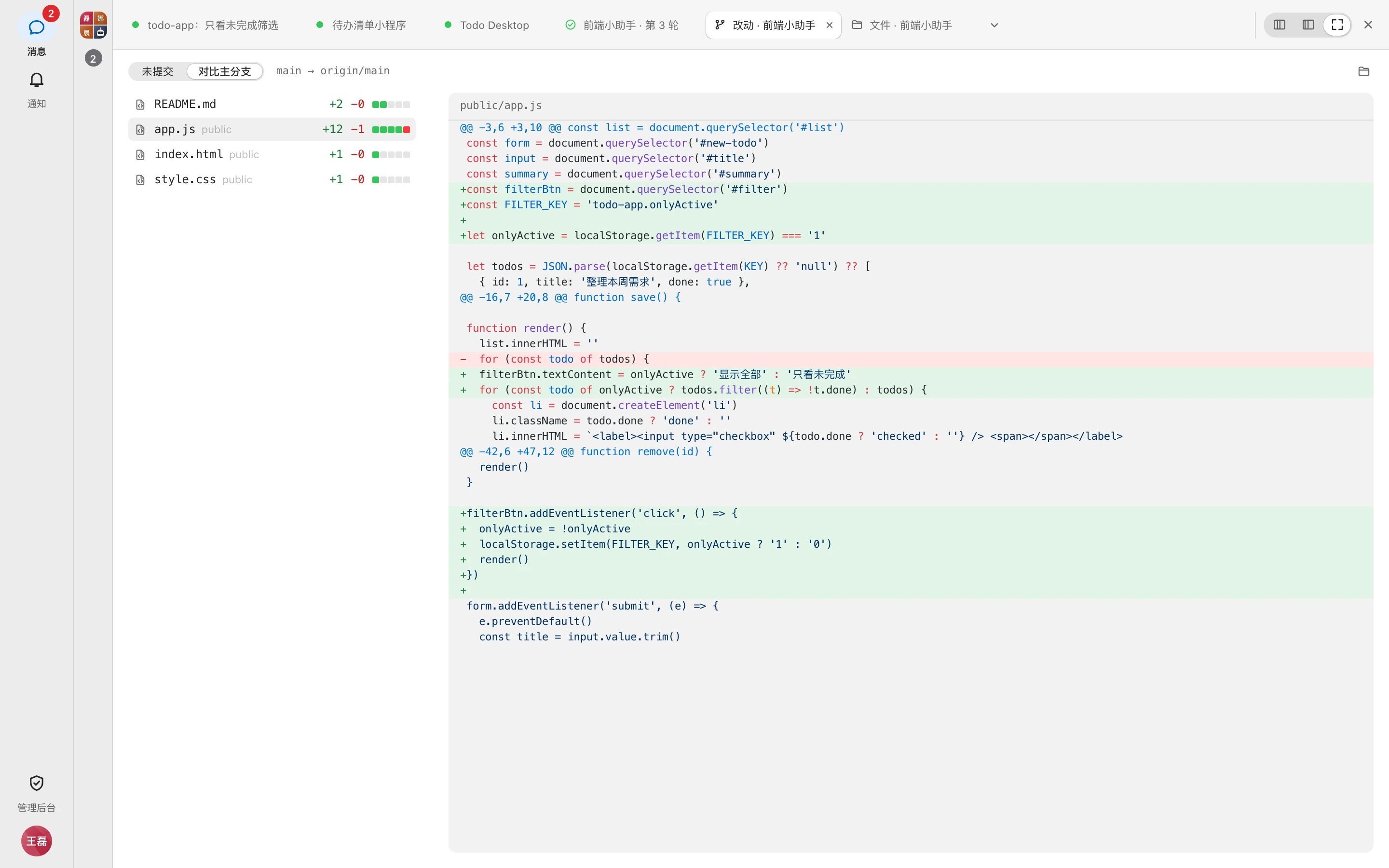
其他快捷键:⌃Tab / ⌃⇧Tab 切换标签页,⌥W 关闭当前标签页(Windows / Linux 上 ⌘ 换成 Ctrl)。右键标签页可以「关闭其他标签页」「关闭右侧标签页」。消息区与工作台之间的分隔条可以拖动调整聊天栏宽度。
TIP
窗口宽度小于 1100px 时没有「分栏」,会自动使用「专注」。网页预览标签页只保持最近使用的 4 个处于活动状态,其余的会休眠(标签上显示月亮图标)以节省内存,重新点开即恢复。标签页可以拖动排序。
窄屏布局
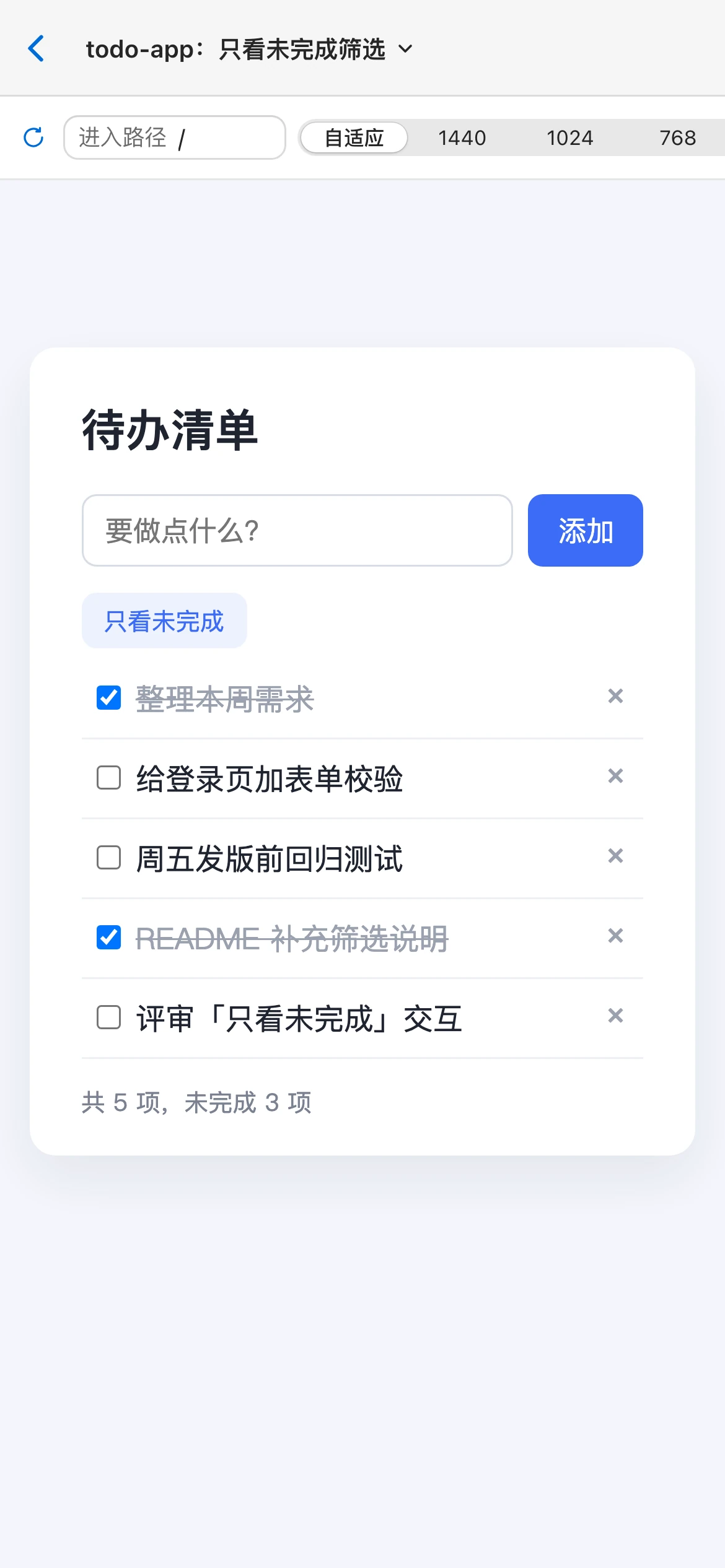
窗口宽度小于 768px(如手机)时,界面变成单栏:
- 首页就是会话列表,导航栏变成底部标签栏(消息、通知、管理后台和头像)。
- 点进一个群后只显示消息区,左上角的返回按钮回到会话列表。
- 群信息侧栏以浮层形式覆盖在消息区上。
- 工作台变成全屏页面,标签页收在顶部的下拉菜单里,点「返回聊天」回到消息区,草稿和滚动位置都会保留。
- 与服务器断开时,顶部会出现「连接已断开,正在重连…」。