
外观与主题
本页讲怎样切换界面语言、浅色 / 深色主题、调整玻璃效果,以及界面上其他会被记住的布局偏好。
设置入口
点头像菜单里的「设置…」,默认打开「外观」页。设置对话框左侧还有「通知」「Git 与仓库」「我的密钥」「我的 Skill」「账户」。
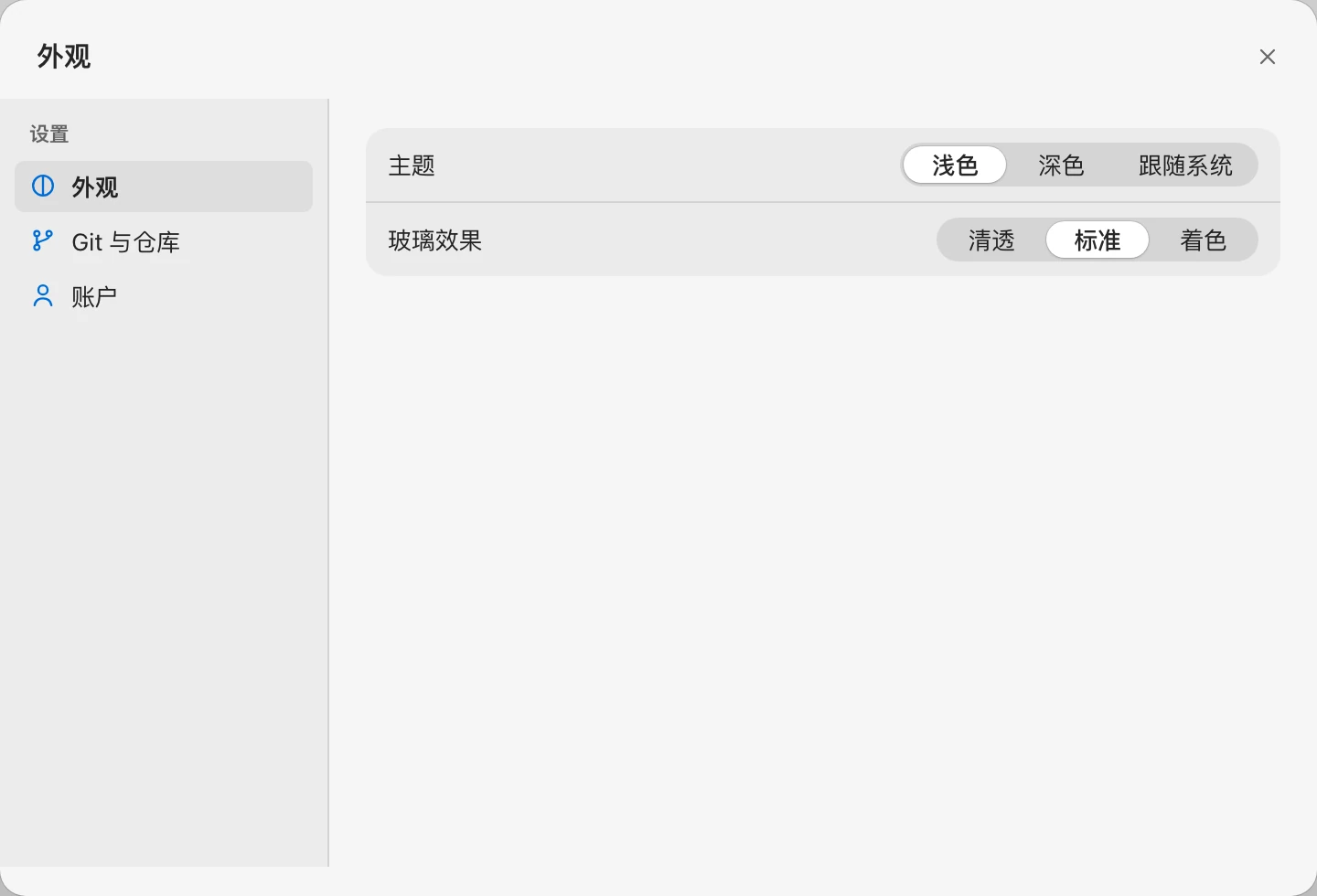
「外观」页有三项:语言、主题、玻璃效果。
语言
可选「中文」「English」。切换后页面会刷新。没设置过时跟随浏览器的语言。登录页上也有切换语言的按钮。
主题
| 选项 | 效果 |
|---|---|
| 浅色 | 默认 |
| 深色 | 深色背景,适合夜间 |
| 跟随系统 | 跟随操作系统的浅色 / 深色设置,系统切换时自动跟着变 |
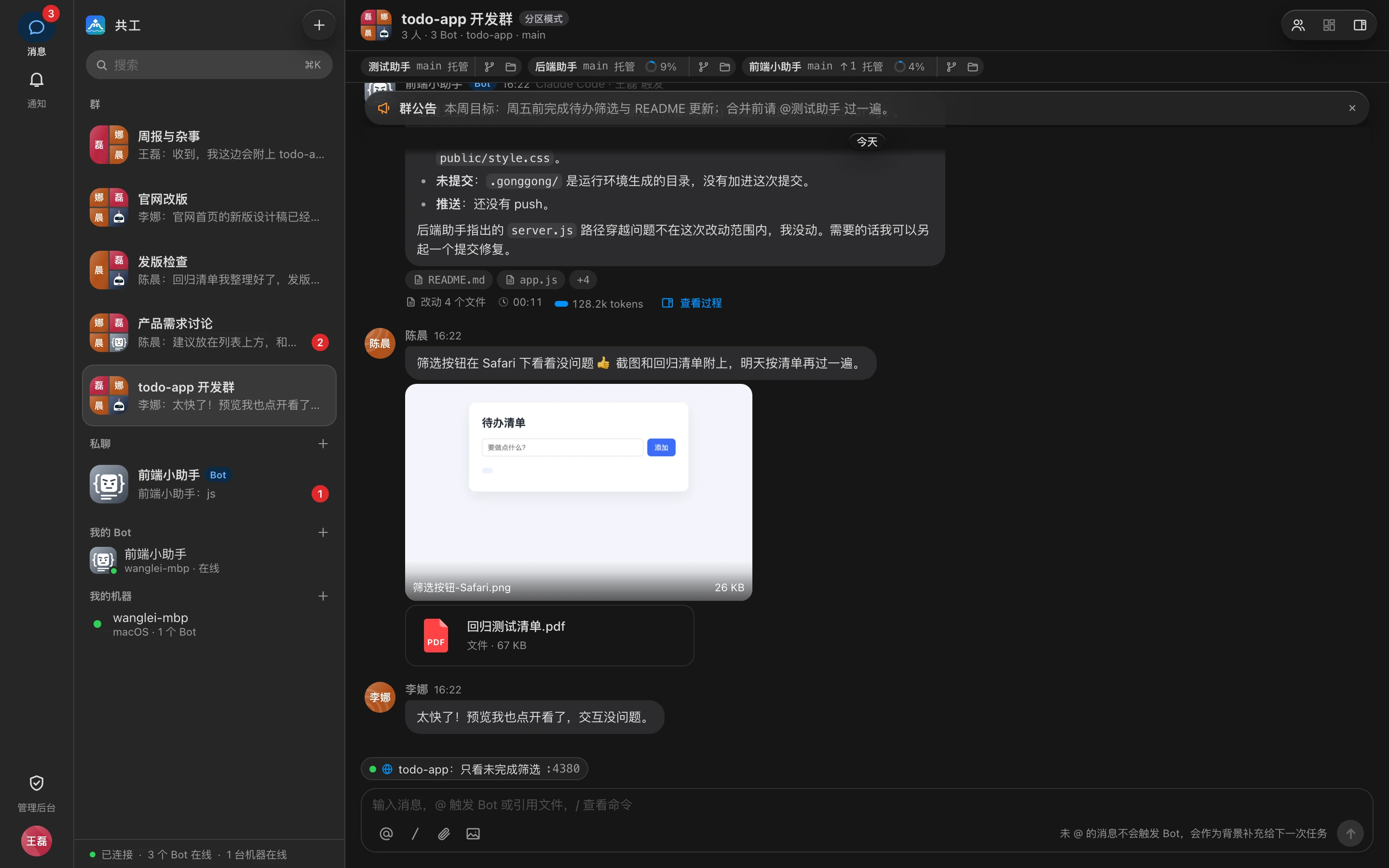
- 手机浏览器的地址栏颜色也跟随所选主题。
- 登录页右上角也有一个按钮,可以直接在浅色和深色之间切换。
玻璃效果
工具栏、菜单、弹出面板、提示条等半透明「玻璃」层的质感:
| 选项 | 效果 |
|---|---|
| 清透 | 更透明,能透出更多背后的内容 |
| 标准 | 默认 |
| 着色 | 不透明、无模糊,文字最清晰 |
TIP
- 在操作系统里开启了「减少透明度」时,无论选哪一项,玻璃层都显示为不透明。
- 在操作系统里开启了「减少动态效果」时,主题切换和界面动画会简化。
偏好保存在哪里
语言、主题和玻璃效果保存在当前浏览器里,不随账号同步:换一台机器或换一个浏览器需要重新设置;浏览器无痕模式下关闭窗口后恢复默认。
以下布局和习惯也记在当前浏览器里:
- 会话列表、聊天栏和右侧栏的宽度(拖动分隔条调整),会话列表里折叠的分区;
- 工作台的布局(分栏 / 专注 / 全屏)和已打开的标签页;工作台全屏时悬浮输入框的收起状态(⌘J / Ctrl+J 切换);
- 上次打开的会话和当前团队,下次进入时自动回到它;
- 视频播放器的音量与静音;
- 文件查看、代码对比的显示方式(自动换行、并排 / 合并等);
- 目录选择器的显示隐藏文件夹、排序和最近使用的目录;
- 登录页记住的账号。
输入框里没发出去的草稿只保存在当前浏览器标签页里,刷新还在,关掉标签页就没了。
布局操作见 界面导览。