
仓库与工作区
本页讲群如何绑定 git 仓库、每个 Bot 在哪个目录里干活、Git 条怎么看、用 /cd 让 Bot 在本机目录工作,以及如何清理工作区。
先分清两个词:
- 仓库:群绑定的 git 仓库地址和基准分支,整个群共用一个。
- 工作区:每个 Bot 在它所在机器上实际干活的目录。同一个群里每个 Bot 各有各的工作区,互不干扰。
群的模式
群目前只有分区模式:每个 Bot 在自己的机器、自己的工作区里独立干活,改动留在各自的工作区,不会自动同步给其他 Bot。需要合并时,让 Bot 按你们的 git 流程提交分支、推送或提 PR 即可。
绑定仓库
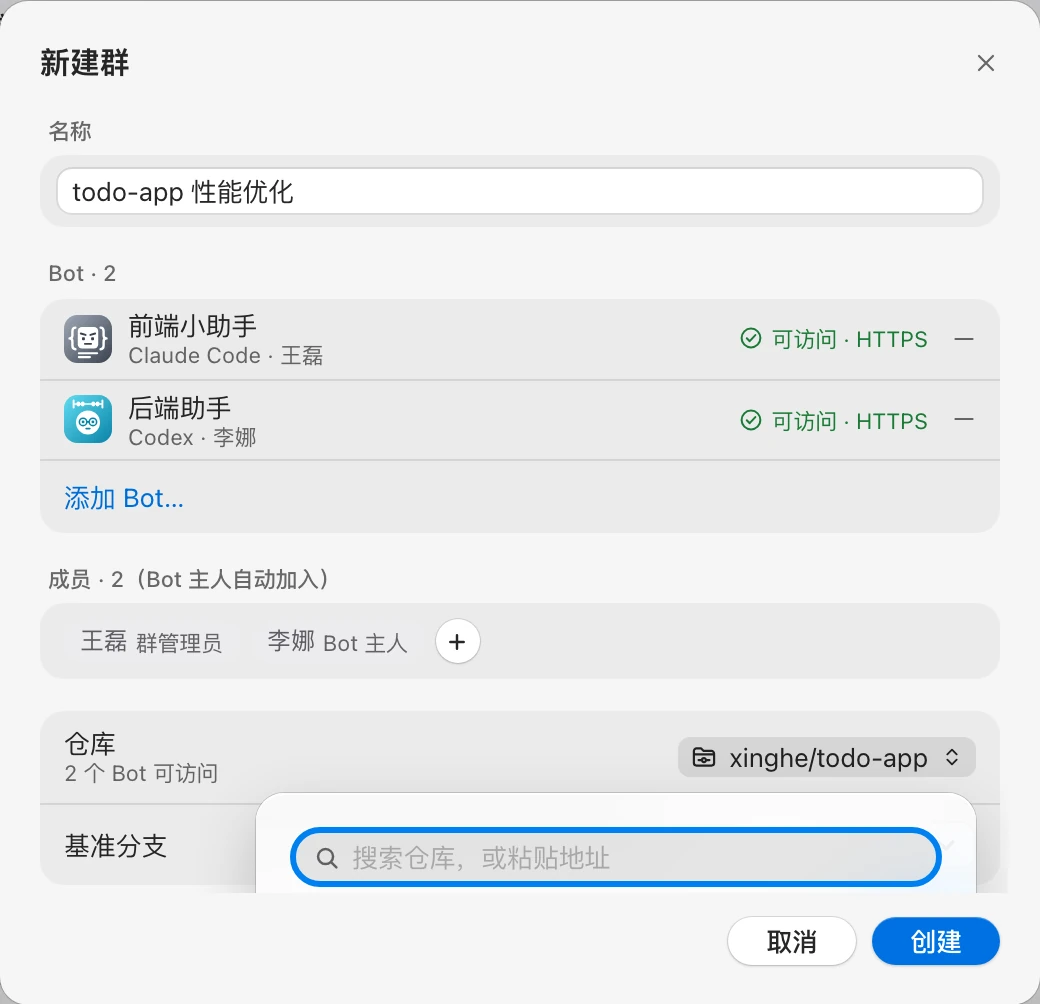
新建群时在对话框里填,或事后由群管理员在「群设置 → 仓库与工作区」里「绑定仓库…」。
选择仓库
- 点「仓库」一行,打开仓库选择面板。
- 从「最近」或已连接的 GitHub / GitLab 账号里选择,或在「搜索仓库,或粘贴地址」里直接粘贴地址,点「使用地址 …」。
- 在「基准分支」里确认分支,默认
main。
支持的地址格式:
| 格式 | 示例 |
|---|---|
| SSH | git@github.com:xinghe/todo-app.git |
| HTTPS / HTTP | https://github.com/xinghe/todo-app.git |
| ssh:// | ssh://git@git.example.com:2222/xinghe/todo-app.git |
地址格式不对时提示「地址格式不正确,支持 git@ / https:// / http:// / ssh://」。
访问检查
填好地址后,系统会让群里每个 Bot 在它自己的机器上用机器已有的 git 凭据检查能否访问:
| 结果 | 含义 |
|---|---|
| 可访问 · HTTPS / 可访问 · SSH | 可以克隆 |
| 无权限 · 进群后暂停 | 这台机器没有访问权限,或仓库不存在 |
| 网络或证书 · 进群后暂停 | 网络不通或证书问题 |
| 超时 · 进群后暂停 | 连接超时 |
| 离线 · 上线后验证 | 机器不在线,上线后再检查 |
| 分支不存在 | 基准分支不存在,不能绑定 |
- 只有「分支不存在」会阻止绑定。其他失败的 Bot 照样进群,只是先暂停,见下文 Bot 暂停。
- 你没改过分支、而
main不存在时,会自动换成仓库的默认分支。 - 群里还没有 Bot 时,显示「没有可检查的 Bot · 进群后由各 Bot 的机器验证」。
凭据与协议
- 克隆用的是每个 Bot 所在机器上的 git 凭据(SSH 密钥或凭据管理器),服务器不保存克隆凭据。请 Bot 主人先在自己机器上确认能
git clone这个仓库。 - 在头像菜单 →「设置…」→「Git 与仓库」→「协议偏好」里,可选「按仓库地址」「优先 SSH」「优先 HTTPS」,决定你的 Bot 克隆或检查时先尝试哪种协议;失败时自动换另一种再试。
- 「已连接的账号」里「添加账号…」可接入 GitHub / GitLab 的 Token。Token 只用于在选择面板里列出仓库和分支,加密保存在服务器,不用于 clone。
更换仓库
群管理员在「群设置 → 仓库与工作区」里点「更换…」。
WARNING
更换仓库后,各 Bot 的托管工作区会重建,/cd 绑定和会话也会清空。仓库一旦绑定,只能更换,不能解绑。
每个 Bot 的工作区
「群设置 → 仓库与工作区」的「各 Bot 的工作区」列出每个 Bot 的状态:
| 状态 | 含义 |
|---|---|
| 托管克隆 · 就绪 | 已克隆好,可以干活 |
| 克隆中… | 正在克隆 |
| 等待上线 | 机器离线,上线后克隆 |
| 已暂停 · 无权限 / 网络或证书 / 超时 | 机器无法访问仓库 |
| 未选择工作区 | 主人还没给它选工作区 |
| 本机目录路径 | 用 /cd 或手动选择了本机目录 |
Bot 主人可以点「更改…」重新选择工作区(机器离线时不可用)。
托管工作区
绑定了仓库的群里,Bot 进群后默认使用托管工作区:它的机器自动把仓库克隆到一个独立目录,路径形如:
~/.gonggong/workspaces/<群 ID>/<Bot ID>/<仓库 ID>/- 每个群、每个 Bot 一个目录,彼此隔离。
- 群里依次出现「某某 加入 · 使用托管工作区,等待本机克隆…」「某某 · daemon 已 clone 到托管工作区」。
- 工作区没准备好之前,@ 这个 Bot 不会执行。
选择其他目录
Bot 主人点「更改…」或提示条上的「绑定工作区」,打开「为 某某 选择工作区」:
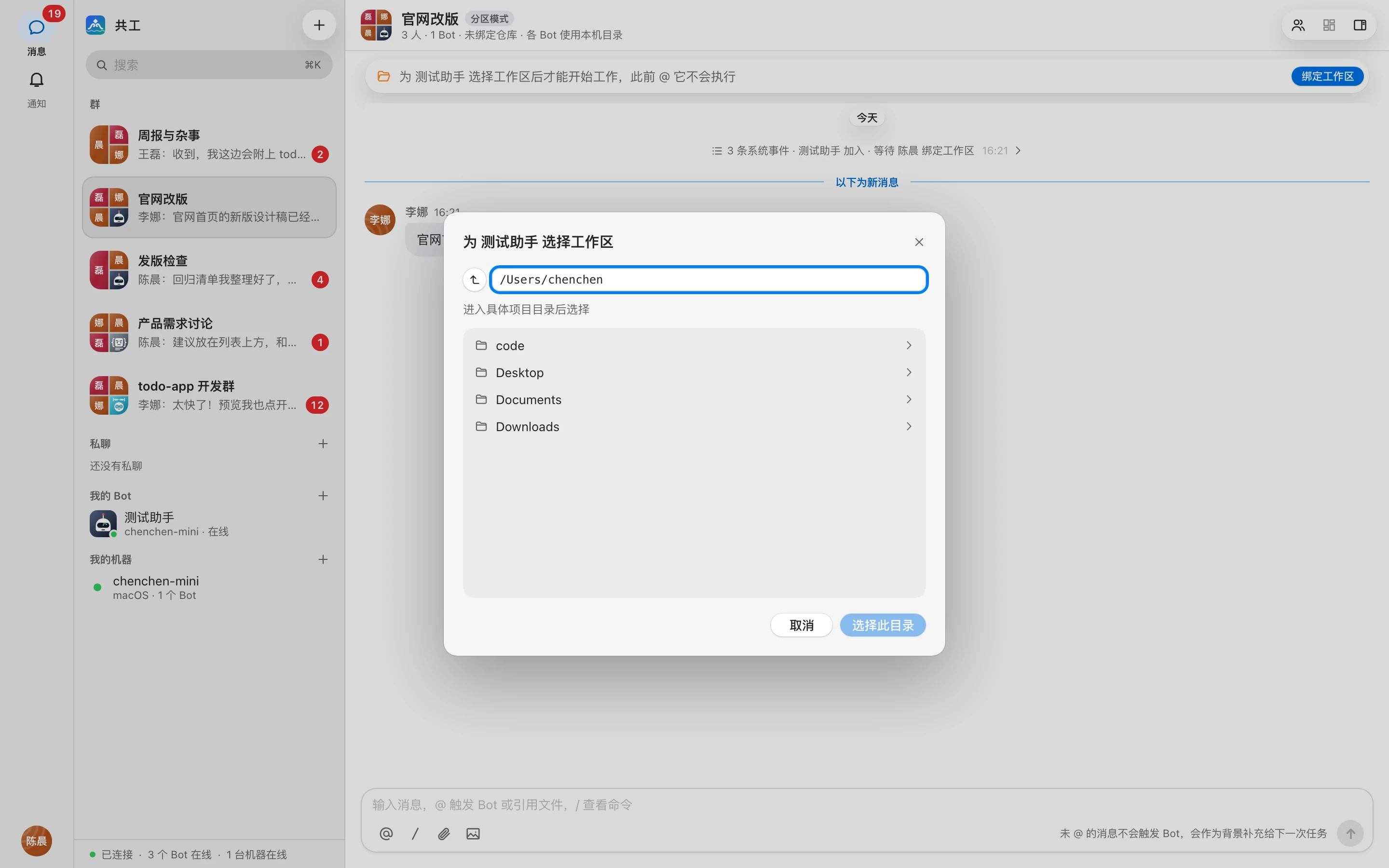
- 「托管克隆群仓库」(推荐):在机器上自动克隆到独立目录,互不干扰。
- 「使用本机已有的仓库目录」:直接用机器上已有的克隆,免 clone。
- 「使用默认工作区」:Bot 设置里填的默认目录。
- 或浏览机器上的目录,进入具体项目后点「选择此目录」。
选择的目录不是群仓库时会提示「该目录不是群仓库」,确认「仍然使用」后,这个 Bot 不再使用群仓库和基准分支,只影响它自己。
以下目录不能用:不存在的目录、根目录或用户主目录(「目录范围过大,请选择具体的项目目录」)、系统目录(「不能使用系统目录」)。
两个 Bot 用同一个目录
两个 Bot 指向同一个真实目录时,群里会出现提问卡片,让你选择「并行开始」或「排队等待」。改动范围不重叠时可以并行;改到同一文件会互相覆盖。
Bot 暂停
机器无法访问仓库时,群里出现提示条,如「某某 已暂停:所在机器无法访问仓库(无权限或仓库不存在)」。
- Bot 主人在这台机器上配置好 git 凭据。
- Bot 主人或群管理员点提示条上的「重新检查」,机器会重新克隆。
没有绑定仓库的群
没绑定仓库的群和私聊里,Bot 使用主人在 Bot 设置里填的「默认工作区」;没填时群里提示「等待 某某 绑定工作区」,由 Bot 主人为它选一个目录。目录可以不是 git 仓库。
这种群的 Git 条不显示分支等 git 信息。
Git 条
绑定了仓库的群,群头部下方有一条 Git 条,每个 Bot 一段:

| 显示 | 含义 |
|---|---|
| 分支名 | 工作区当前分支 |
| ↓N | 落后远端 N 个提交 |
| ↑N | 领先远端 N 个提交 |
| 未提交 | 工作区有未提交的改动 |
| 托管 / 本机目录 | 工作区类型 |
| 待绑定 / 待创建 / clone 中… / 工作区创建失败 | 工作区还没就绪 |
- 「改动」:打开这个 Bot 的改动。有未提交改动时显示未提交内容,否则对比基准分支。
- 「文件」:浏览这个 Bot 工作区的文件。
- 状态在每轮运行结束后刷新。Git 条只用于查看,没有提交、推送按钮。
改动与文件的查看方式见 代码变更与文件。Git 条上还有每个 Bot 的上下文占用,见 上下文占用与压缩。
用 /cd 在本机目录干活
Bot 主人可以用 /cd 让 Bot 直接在它所在机器上的某个目录里干活,例如你本地正在开发的项目:
/cd @后端助手 /Users/wanglei/code/todo-app恢复托管工作区:
/cd @后端助手 --reset- 只有 Bot 主人能用,路径必须是 Bot 所在机器上的绝对路径,Bot 需要在线。
- 目录校验与上文「选择其他目录」相同,校验失败时保持原工作区不变。
- 群里依次出现「已请求 某某 绑定到 …,等待本机校验…」和「✓ 某某 已绑定到 …(本机目录)」。
- 之后目录被删除,运行会失败并提示「/cd 目录不存在」。
恢复托管的三种方式:群里发 /cd @Bot --reset;在机器上执行 gg workspaces --reset-cd <群/Bot>;在共工空间桌面端「工作区」页点「改回托管」。
完整语法见 指令参考。
工作区清理
Bot 被移出群、群被解散、Bot 被删除时,工作区不会自动删除,由 Bot 主人决定。
在 Bot 所在机器上查看:
gg workspaces每行显示「群 × Bot」、类型(托管 / 托管 · 无仓库 / 本机目录)、路径和状态:
| 状态 | 含义 |
|---|---|
| 运行中 | 正在使用 |
| 空闲 | 在用,当前没有运行 |
| 已移出 · 大小 | Bot 已移出、Bot 已删除或群已解散 |
| 未使用 · 大小 | 群和 Bot 还在,但 Bot 已改用别的目录(/cd 或更换仓库) |
删除不再需要的托管工作区:
gg workspaces --delete <群>/<Bot><群>、<Bot> 可以写 ID 或名字。
- 只能删除「已移出」或「未使用」的托管工作区。
/cd绑定的本机目录永远不会被删除。- 也可以在共工空间桌面端「工作区」页点「删除…」,见 桌面端功能页面。
TIP
机器被吊销绑定时,daemon 会清理本机全部托管工作区;/cd 目录与备份保留。
命令完整参数见 命令参考。