
群与私聊
本页讲怎么新建群和私聊、拉人拉 Bot、改群名和公告、群设置里的各项,以及群管理员、退出和解散。
- 群:团队成员和多个 Bot 一起协作,可以绑定一个 git 仓库。
- 私聊:只有你和你自己的 Bot,适合个人使用或试用 Bot。
新建群
入口:左侧栏顶部的「新建群」按钮;首次使用时欢迎页和侧栏「开始使用」里的「建群并 @ Bot」也可以进入。
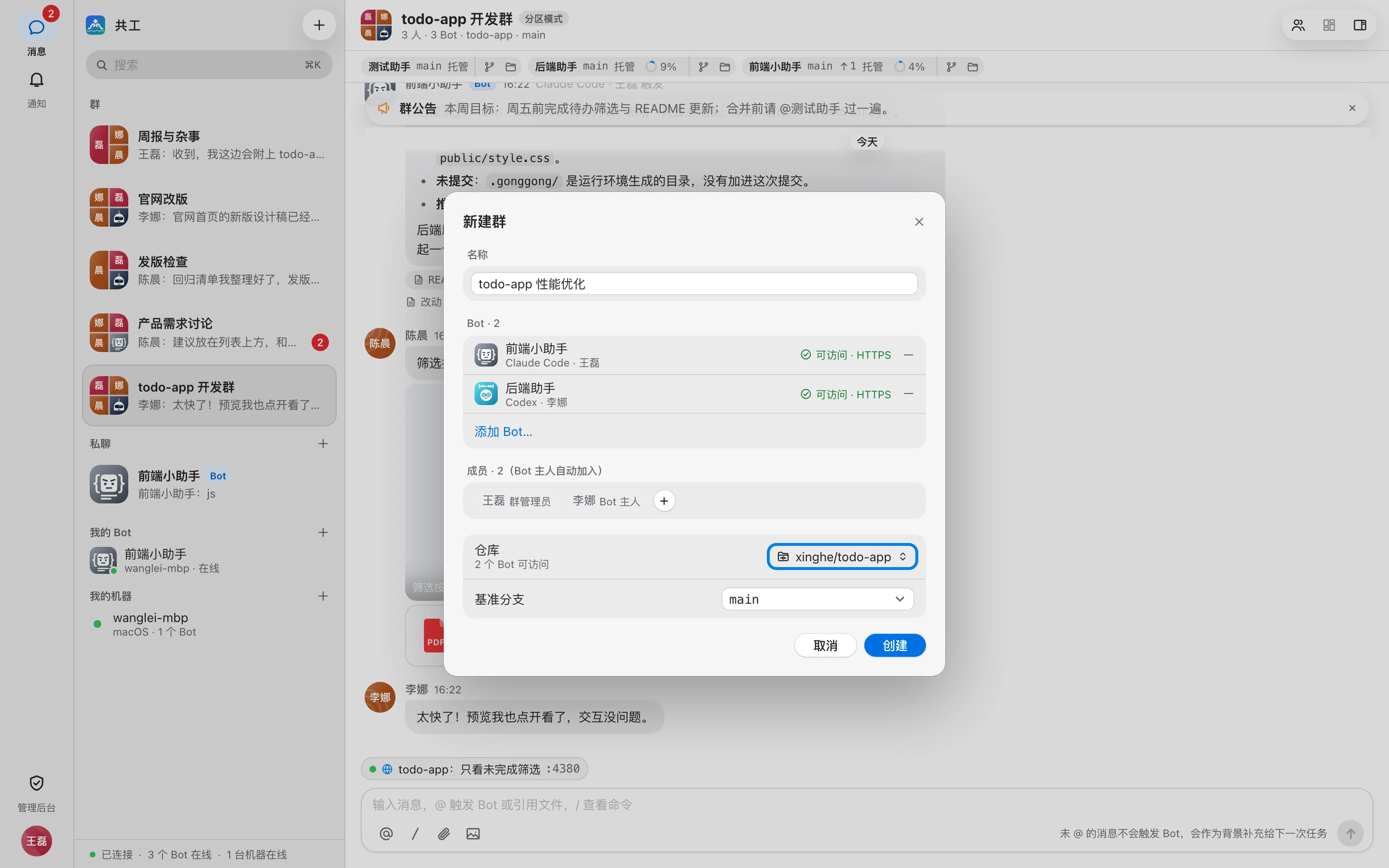
- 点「新建群」。
- 在「名称」里填群名(最多 60 个字),如「todo-app 迭代」。
- 需要改代码时,选择或粘贴 git 仓库地址,并确认「基准分支」(默认
main)。填好后会自动检查每个 Bot 能否访问,详见 仓库与工作区。不绑定仓库也可以创建。 - 在「Bot」里点「添加 Bot…」拉入 Bot。
- 在「成员」里点「+」搜索并添加同事。
- 点「创建」。
- 创建者自动成为群管理员。
- 拉入别人的 Bot 时,Bot 主人会自动加入群(标注「Bot 主人」)。
- 未绑定机器或待确认的 Bot 不能拉入,提示「待绑定,暂不能拉入」或「待确认,暂不能拉入」。
- 绑定了仓库但没填群名时,群名自动取仓库名。
- 仓库检查中「创建」按钮显示「检查中…」;分支不存在时不能创建。无法访问仓库的 Bot 仍会进群,但处于暂停状态,见 仓库与工作区。
新建私聊
- 点左侧栏「私聊」分组旁边的「+」(新建私聊)。
- 选择一个或多个你自己的 Bot。
- 点「创建」。
- 私聊不能添加其他成员,也不能拉入别人的 Bot。
- 私聊没有名称,自动显示 Bot 的名字;Bot 被删除后显示「已删除的 Bot」。
- 只有一个 Bot 的私聊里发消息不用 @,直接触发它。
- 私聊不绑定仓库,Bot 在主人设置的默认工作区里干活,见 仓库与工作区。
群设置侧栏
点群头部右侧的「群设置」按钮,打开右侧「群设置」侧栏(私聊为「私聊设置」)。点群头部的成员按钮可直接进入「群成员」页。
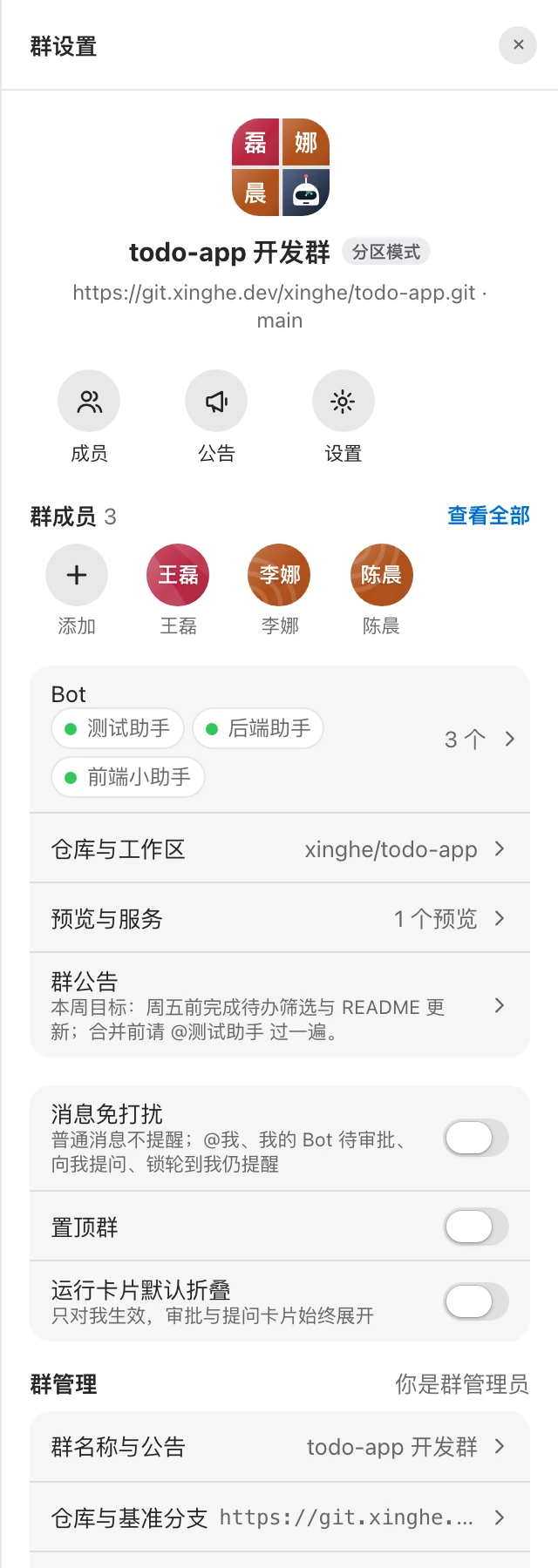
侧栏从上到下:
- 群名与模式:群名旁标注「分区模式」,下方是仓库地址与基准分支,未绑定时显示「未绑定仓库 · 各 Bot 使用本机目录」。
- 快捷按钮:「成员」「公告」「设置」(后两个仅群管理员可见)。
- 成员头像:群管理员可以在这里添加成员。
- Bot、仓库与工作区、预览与服务、群公告:点开进入对应子页面。
- 个人开关(只对自己生效):
| 开关 | 说明 |
|---|---|
| 消息免打扰 | 普通消息不提醒;@我、我的 Bot 待审批、向我提问、锁轮到我仍提醒 |
| 置顶群 | 在左侧栏置顶 |
| 运行卡片默认折叠 | 只对我生效,审批与提问卡片始终展开 |
- 群管理:「群名称与公告」「仓库与基准分支」「同步模式」「群级参数」,仅群管理员可操作,其他成员看到「仅群管理员 · 某某」。
- 底部:「退出群」「解散群」(私聊为「删除私聊」)。
群头像不能手动设置:群按成员和 Bot 的头像自动拼成,私聊显示 Bot 的头像。
成员与群管理员
群里只有两种角色:群管理员和普通成员。创建者是第一个群管理员,一个群可以有多个群管理员。
在侧栏点「成员」进入「群成员」页:
- 每位成员显示是否「群管理员」,以及带入了哪些 Bot(「带入 某某」或「未带入 Bot」)。
- 群管理员可以「添加成员」,对其他成员「设为管理员」「取消管理员」「移出」。
| 操作 | 谁能做 |
|---|---|
| 添加成员、移出成员 | 群管理员 |
| 设为 / 取消管理员 | 群管理员 |
| 拉入 / 移出 Bot | 群管理员 |
| 改群名、发布或移除公告 | 群管理员 |
| 更换仓库、修改群级参数 | 群管理员 |
| 解散群 | 群管理员 |
| 设置 Bot 在本群的权限档位 | Bot 主人 |
为 Bot 选择工作区、使用 /cd | Bot 主人 |
| 退出群 | 任何成员 |
WARNING
- 移出成员时,他的 Bot 一并移出本群,运行中的轮次会被停止。
- 唯一的群管理员不能被移出或取消管理员,需要先指定其他群管理员。
群里的 Bot
在侧栏点「Bot」进入 Bot 页,显示「N 个 · 在线 M」。
- 群管理员点「拉入 Bot」添加。候选 Bot 的主人不在群里时,标注「主人将一并加入」。
- 每个 Bot 显示权限档位(本群单独设置时标注「本群」)和触发范围(任何群成员 / 仅本人 / 指定名单)。
- Bot 主人可以在「本群档位」里为本群单独选择「只读」「工作区写入」「完全访问」,或「跟随全局」。改动对运行中的轮次立即生效;本群为「完全访问」时仅指定名单可触发。
- 「全局设置」跳到 Bot 自己的设置,见 Bot 设置与权限。
- 群管理员可以「移出」Bot。移出后保留它的工作区,由主人决定是否删除;运行中的轮次按中断处理。
群名称与公告
群管理员在侧栏「群管理 → 群名称与公告」修改:
- 「群名称」:最多 60 个字。私聊不能改名。
- 「群公告 · 置顶展示在对话顶部」:最多 500 个字。
群公告
发布后公告置顶显示在群消息顶部,所有成员可见。
| 操作 | 谁 | 效果 |
|---|---|---|
| 不再显示 | 普通成员 | 只对自己隐藏,可在「群设置 → 群公告」里重新打开「在对话顶部显示」 |
| 移除 | 群管理员 | 所有成员都不再看到,仍可在「群公告」里查看历史 |
| 发布新公告 | 群管理员 | 替换旧公告,旧公告留在历史里;已隐藏的成员会重新看到 |
侧栏「群公告」页可查看公告历史,当前公告标注「当前」。
群设置对话框
群管理员点侧栏的「设置」打开群设置对话框,左侧是分页导航。
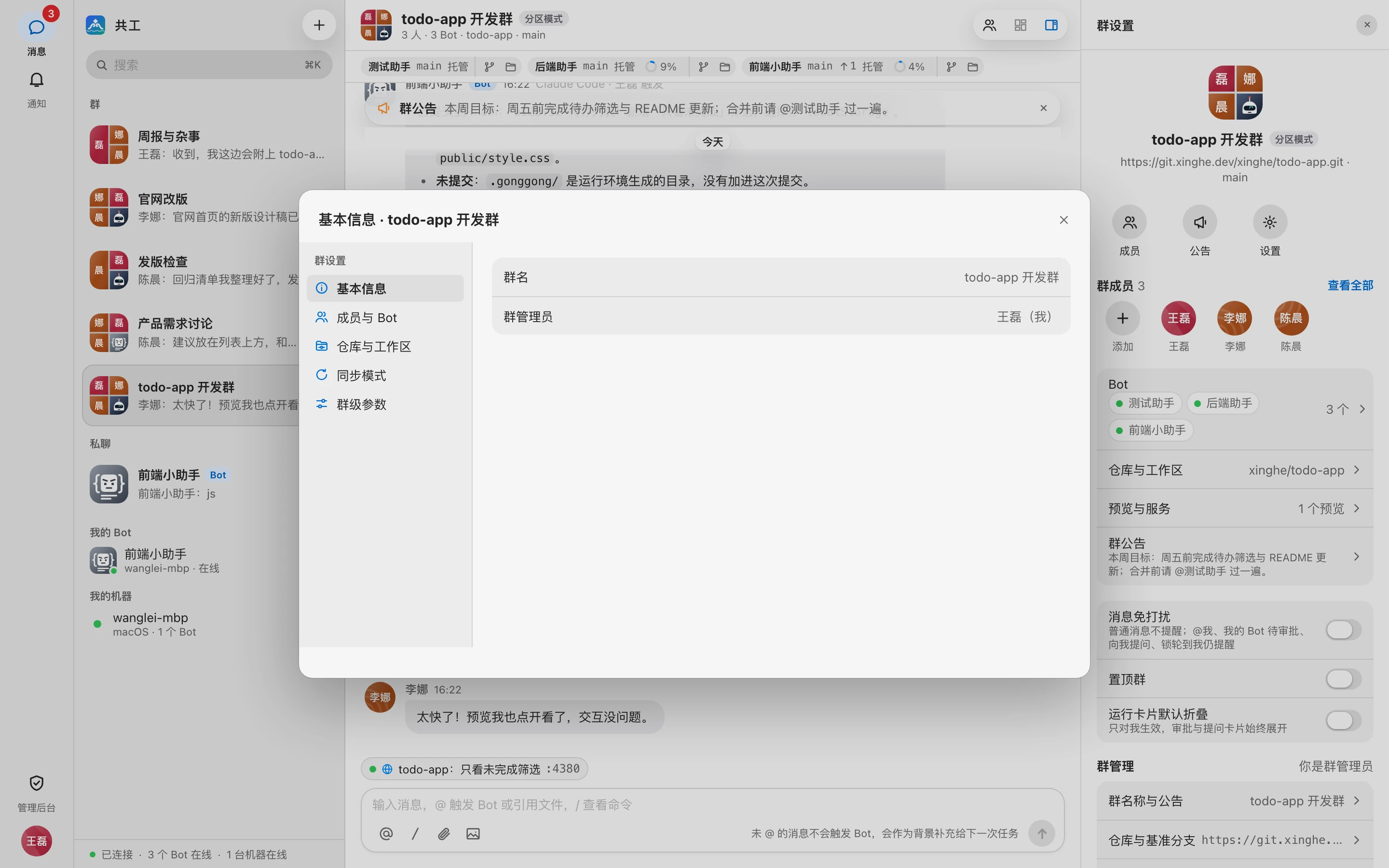
| 分页 | 内容 |
|---|---|
| 基本信息 | 群名、群管理员(只读) |
| 成员与 Bot | 同侧栏的 Bot 页(私聊中为「Bot」) |
| 仓库与工作区 | 群仓库与各 Bot 的工作区,见 仓库与工作区 |
| 同步模式 | 查看当前模式(分区模式) |
| 群级参数 | 本群的审批、接力、离线等待参数(私聊中为「参数」) |
群级参数
群级参数覆盖管理员设置的系统默认值,改后点「保存」,对新会话生效。
| 参数 | 范围 | 默认 | 说明 |
|---|---|---|---|
| 权限审批等待 · 分区(分钟) | 1–1440 | 30 | 权限请求超过这个时间没人处理,自动拒绝,见 审批与提问 |
| 接力链长上限(跳) | 1–10 | 3 | Bot 之间接力最多几跳 |
| Bot 离线等待上线(分钟) | 1–1440 | 30 | Bot 离线时,请求等它上线的最长时间,超时作废并通知触发人 |
默认值来自系统参数,见 系统参数。Bot 的并发上限和触发范围是 Bot 自己的设置,不在群里设。
退出、解散与删除
在侧栏底部操作。按钮点第一次会变成确认状态并显示说明,再点一次才生效。
退出群(任何成员):
- 点「退出群」,再点「确认退出」。
- 你的 Bot 一并移出本群。
- 你是唯一的群管理员时不能直接退出,需要先在「群成员」里指定其他群管理员。
- 群里只剩你一人时,请直接解散群。
- 私聊不能退出,只能删除。
解散群(群管理员):
- 点「解散群」,再点「确认解散」。
- 群归档,运行中的轮次停止。
- 消息与审计记录保留。
- 各 Bot 的托管工作区保留在机器上,由主人决定是否删除,见 工作区清理。
删除私聊:点「删除私聊」,再点「确认删除」。消息与审计记录保留,Bot 的工作区保留在本机。