
登录与账号
本页讲怎样登录共工空间、首次登录改密码、自助注册,以及在「设置」里修改显示名、密码和 Git 相关偏好。
登录
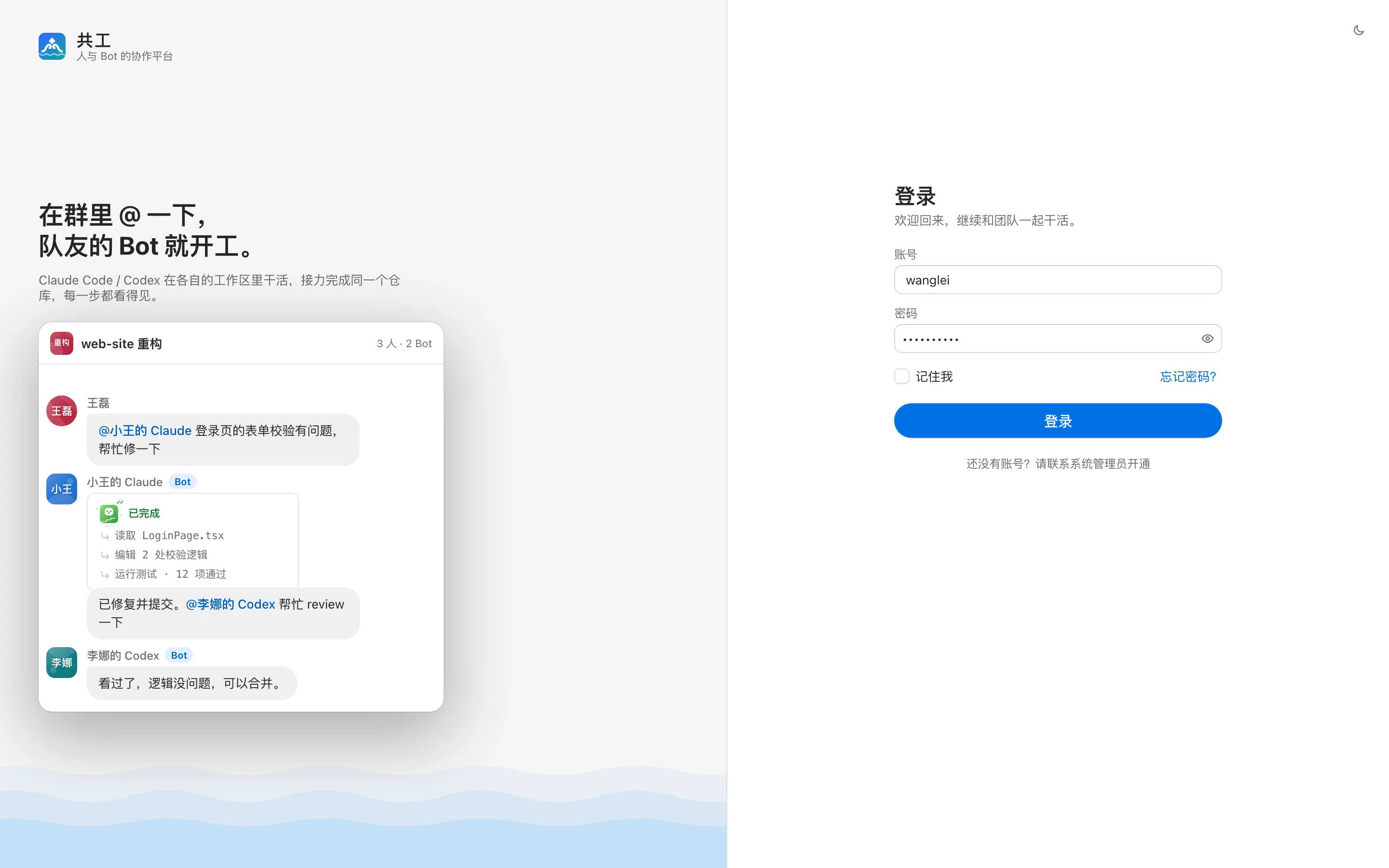
- 打开管理员给你的网址,进入登录页。
- 填写「账号」和「密码」,点击「登录」。
- 登录成功后进入主界面。第一次使用、还没有加入任何群时,会看到欢迎页,见 界面导览。
登录页的几个细节:
- 勾选「记住我」后,下次打开登录页会自动填好账号(只记账号,不记密码)。
- 右上角的太阳 / 月亮按钮可以在浅色和深色主题之间切换,与「设置 → 外观」里的主题是同一个设置。
- 登录状态保存 30 天,期间不用重复登录。
登录失败
- 同一账号连续输错 5 次密码,会提示「登录失败次数过多,请稍后再试」,约 5 分钟后才能再试。
- 提示「账号已停用,请联系系统管理员」说明账号被管理员停用了。
忘记密码
点击登录页的「忘记密码?」会看到提示:请联系系统管理员重置密码。管理员重置后会给你一个临时密码,用它登录后按提示改成自己的密码。管理员的操作见 账号与角色。
首次登录修改密码
账号由管理员创建时,初始密码是管理员设置的。第一次用初始密码登录后,系统不会进入主界面,而是先要求修改密码。
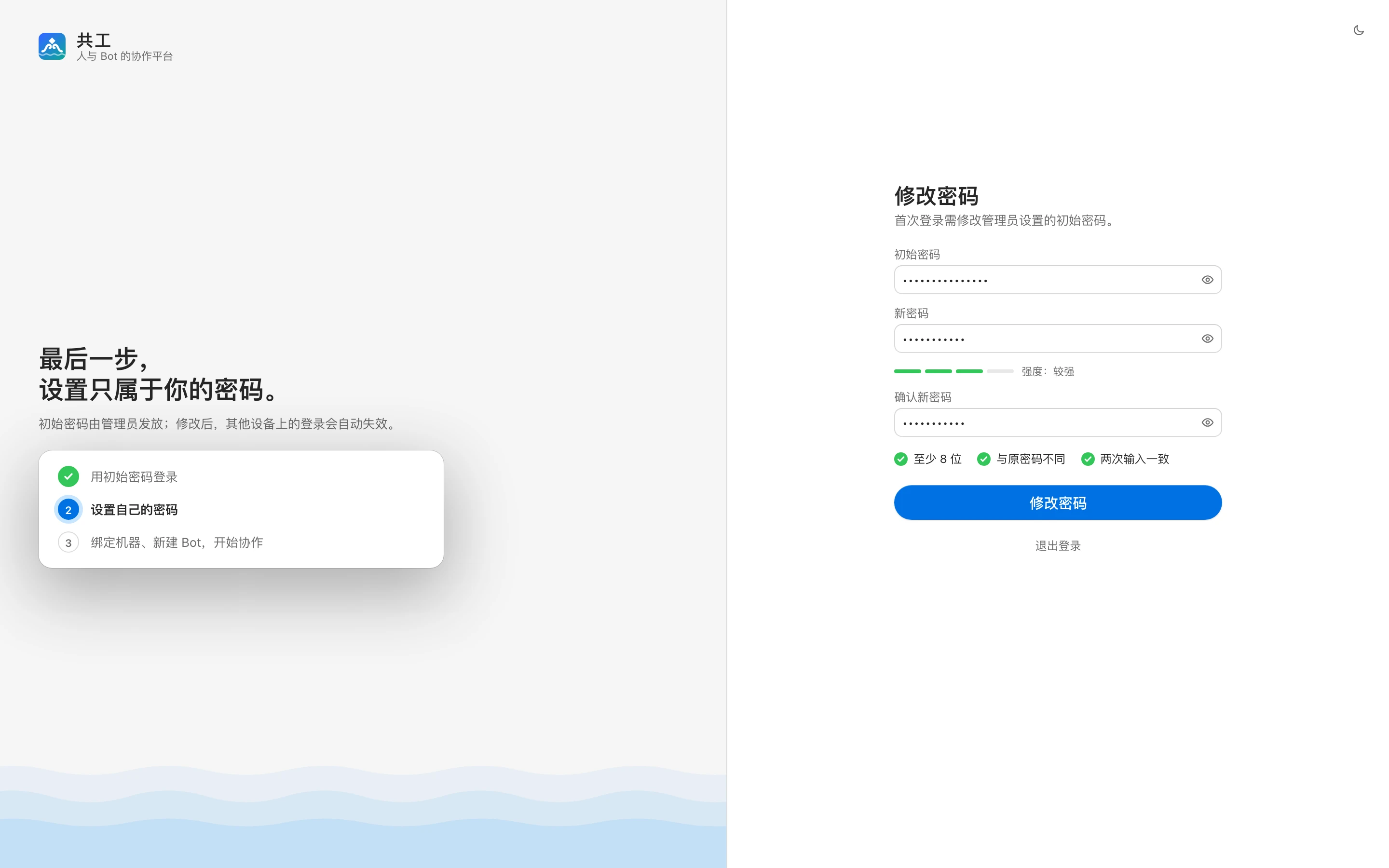
- 「初始密码」填管理员给你的密码。
- 「新密码」填自己的密码,下方强度条会提示强弱(建议混合字母、数字和符号)。
- 「确认新密码」再输一遍。
- 三条规则都打勾后,点击「修改密码」。
新密码需要满足:
- 至少 8 位;
- 与原密码不同;
- 两次输入一致。
修改成功后直接进入主界面,其他设备上的登录会失效。如果暂时不想改,可以点页面底部的「退出登录」。
自助注册
默认不开放注册,账号由管理员创建。管理员在「管理后台 → 系统参数」打开「开放自助注册」后,登录页底部会出现「还没有账号?立即注册」;未开放时显示「还没有账号?请联系系统管理员开通」。
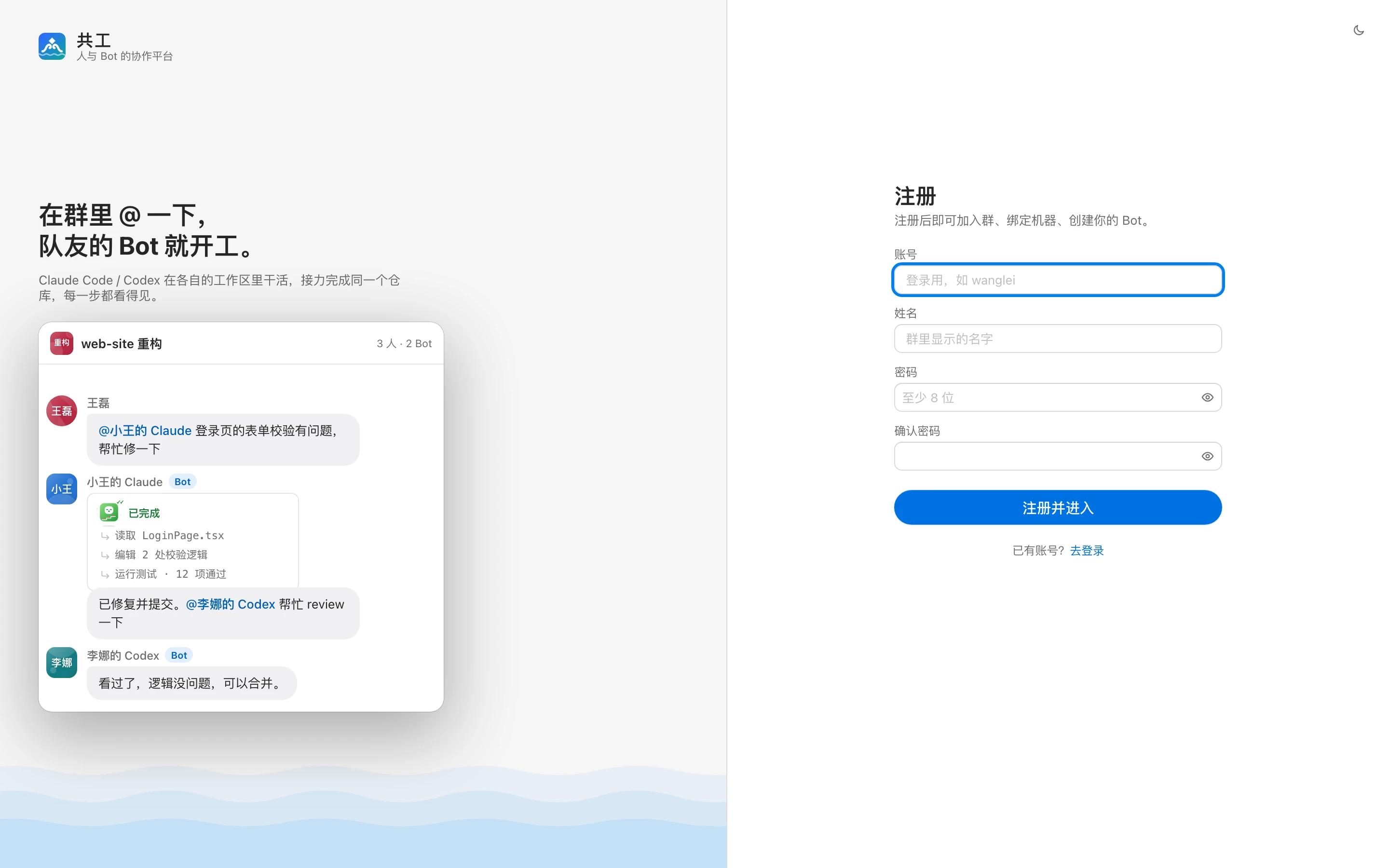
注册时填写:
| 字段 | 要求 |
|---|---|
| 账号 | 登录用,2–32 位小写字母、数字或 . _ -,如 wanglei |
| 姓名 | 群里显示的名字 |
| 密码 | 至少 8 位 |
| 确认密码 | 与密码一致 |
点击「注册并进入」即完成注册并自动登录。自助注册的账号是「普通成员」,不需要再改密码。账号已被占用时会提示「账号已存在」;同一网络频繁注册会被限制(每小时 5 次)。
头像菜单
主界面左侧导航栏最下方是你的头像(窄屏时在底部标签栏右侧),点击展开菜单:
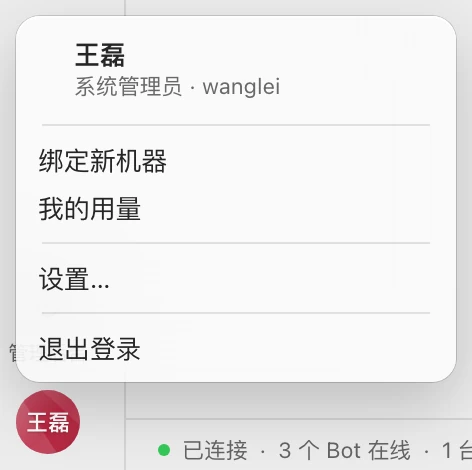
| 菜单项 | 作用 |
|---|---|
| 顶部 | 你的姓名、角色(系统管理员 / 普通成员)和账号 |
| 绑定新机器 | 生成接入链接,把你的机器绑定到账号,见 绑定机器 |
| 我的用量 | 你的 Bot 近 30 天的 token 用量和运行轮次 |
| 设置… | 打开个人设置:外观、Git 与仓库、账户 |
| 退出登录 | 退出当前账号 |
个人设置
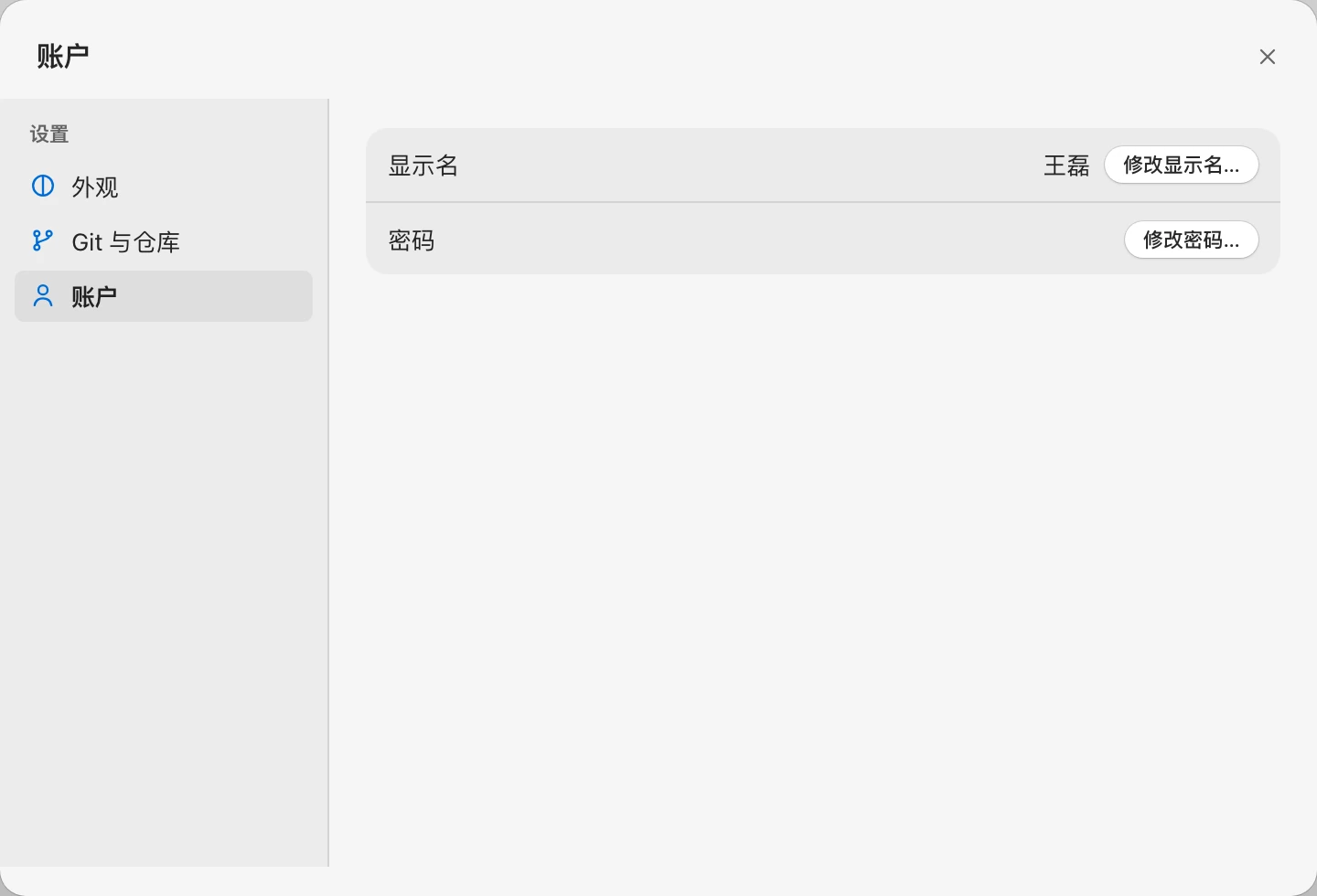
点击头像菜单里的「设置…」,左侧有三页:「外观」「Git 与仓库」「账户」。「外观」见 外观与主题。
账户
- 显示名:点击「修改显示名…」,最多 40 个字。显示名用在群成员与消息里,头像取首字。改名后你所在的群和你的 Bot 会同步显示新名字。
- 密码:点击「修改密码…」,填写「当前密码」「新密码」「确认新密码」,点击「保存新密码」。规则与首次改密相同。
TIP
修改密码后,其他设备上的登录会立即失效,当前浏览器保持登录。
Git 与仓库
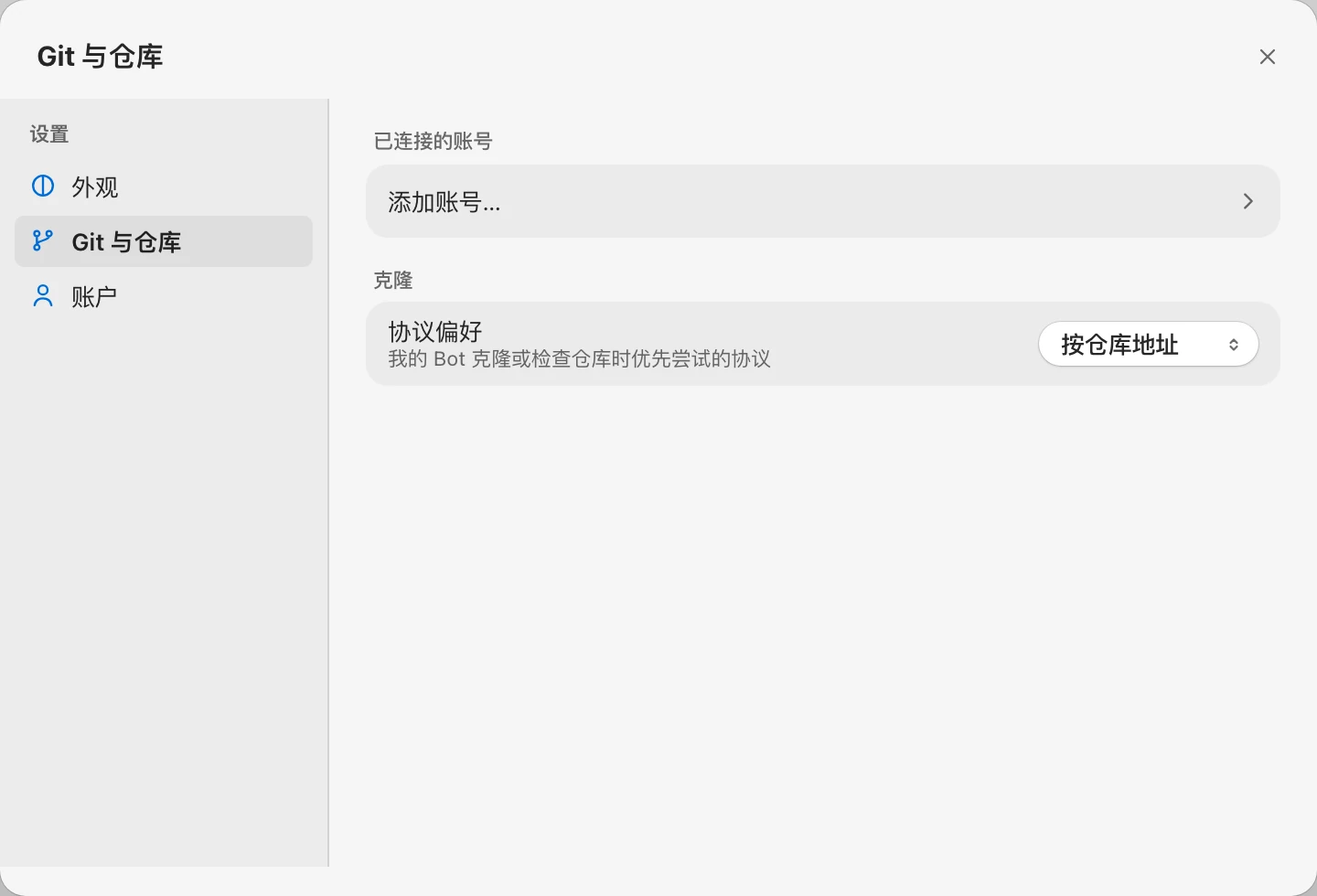
- 已连接的账号:点击「添加账号…」连接 GitHub 或 GitLab(填写实例地址和一个只读 Token)。连接后,新建群时可以直接搜索、选择你的仓库和分支。Token 只用于列出仓库和分支,加密保存在服务器,不用于 clone。账号失效时会显示「需要重新连接」,可点「断开」后重新添加。详见 仓库与工作区。
- 协议偏好:你的 Bot 克隆或检查仓库时优先尝试的协议。可选「按仓库地址」(默认)、「优先 SSH」、「优先 HTTPS」,另一种协议作为备选。
退出登录
在头像菜单点击「退出登录」。退出时会注销本次登录,并停止当前浏览器接收这个账号的推送通知。