
通知
本页讲通知中心、每个会话的提醒档位、浏览器与飞书推送、暂停通知与免打扰时段,以及未读和「稍后处理」。
通知中心
点左侧导航栏的「通知」打开通知面板,标题旁是未读数。
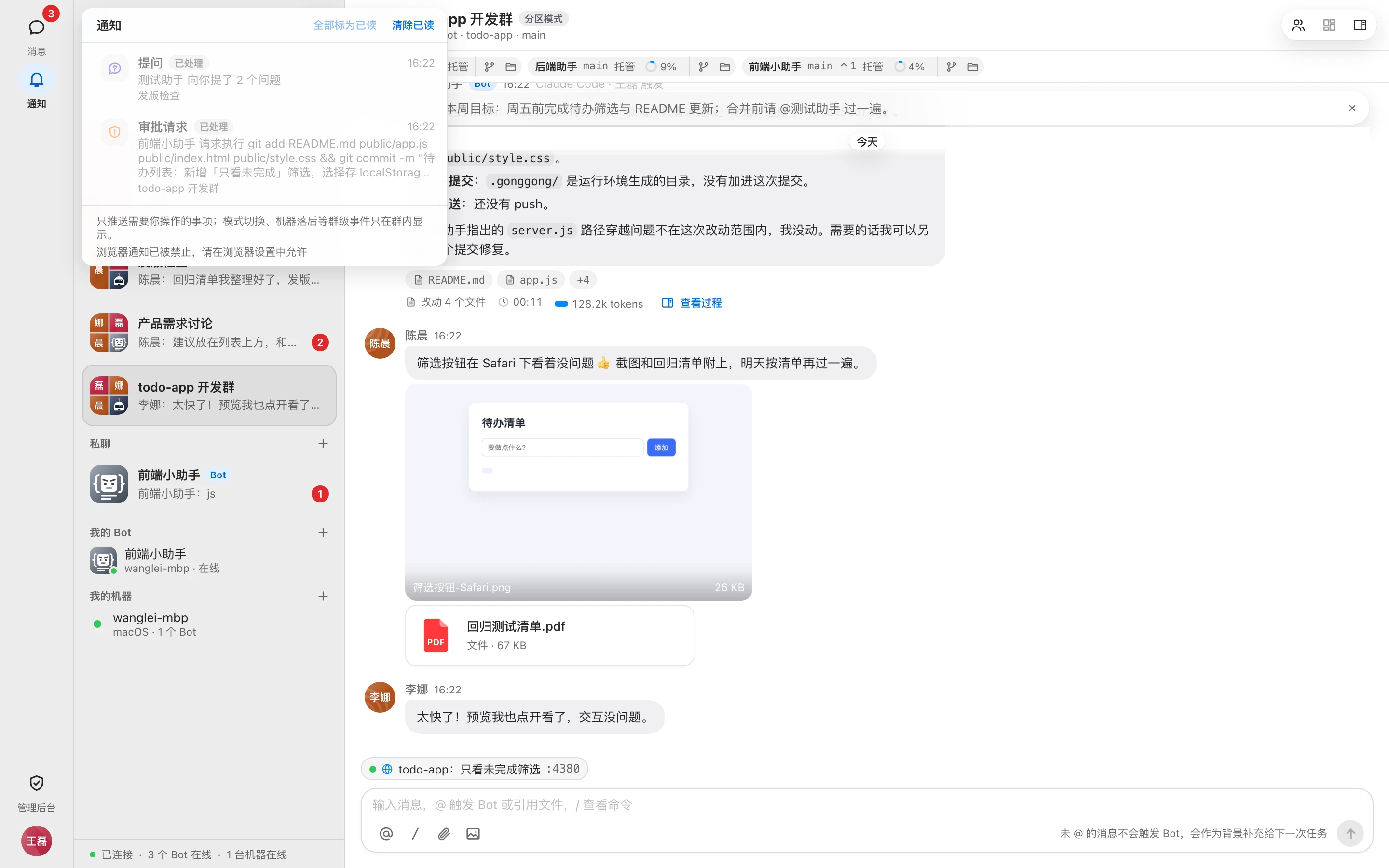
通知中心只放需要你处理或与你直接相关的事项;模式切换、机器落后等群级事件只在群里显示。常见的通知:
| 通知 | 什么时候收到 |
|---|---|
| 待审批 | 你的 Bot 请求执行需要批准的操作,见 审批与提问 |
| 待回答 | Bot 向你提了问题 |
| 有人@我 / Bot 回复了我 | 有人 @ 你;或 Bot 在话题里回复了你发起的任务 |
| 稍后处理提醒 | 你设的提醒到期 |
| Bot 离线作废 | 你 @ 的 Bot 一直没上线,请求超时作废 |
| 接力链结束 | 你发起的 Bot 接力结束(完成或被 /stop 中断) |
| Bot 无法访问仓库 | 你的 Bot 所在机器访问不了群绑定的仓库 |
| 定时任务已停用 | 你的定时任务被自动停用,见 定时任务与话题 |
| 待处理入群申请 / 入群申请已通过 / 被拒绝 | 有人申请加入你管理的群;或你的申请有了结果 |
| 待处理共享申请 / 共享申请已通过 / 被拒绝 | Bot 共享的申请与结果 |
| 待审批 Git 操作 | 成员请求对你的 Bot 工作区做 Git 操作,见 Git 管理 |
| 待确认的机器接入 | 有机器用你发的接入码申请接入,见 绑定机器 |
| 待授权的插件 | 插件要在你的机器上运行代码,见 Skill 市场与插件 |
| 待确认 Bot / 共享 Bot | 管理员为你创建了 Bot 需要确认;有人把 Bot 共享给你 |
| 引入申请、审核、封禁、版本更新 | Skill 市场相关,见 Skill 市场与插件 |
| 本地有改动 / 同步冲突 | 强制同步群里你的 Bot 需要处理,见 仓库与工作区 |
每条通知显示类型、内容、所在群和时间。已经在别处处理掉的审批、申请会标「已处理」。
- 点一条通知:标为已读并跳到可以处理它的地方。
- 入群申请、共享申请可以直接点「同意」「拒绝」;插件授权可以「允许」「拒绝」;你不在其中的私聊里的审批(如别人和你共享的 Bot 私聊)可以直接「批准」「拒绝」。
- 顶部「全部标为已读」「清除已读」;行右侧「×」删除这条通知。
- 打开一个群时,群里 @ 你的通知自动标为已读;话题里的 @ 在打开话题时标为已读。
每个会话的提醒档位
每个群和私聊可以单独设置提醒档位,在会话列表右键「通知」,或群设置侧栏的「通知」里改:
| 档位 | 说明 |
|---|---|
| 全部 | 每条新消息都提醒 |
| 仅@(默认) | 只提醒 @我 和 @所有人 |
| 关闭 | 连 @ 也不提醒;待审批和向我提问仍提醒 |
- 「全部」档的每条新消息会推送到浏览器,但不进通知列表;话题回复只提醒话题的关注者。
- 「关闭」档的会话在群头部显示静音图标,会话列表里置灰,不计入未读总数。
- 只有群管理员能在群里 @所有人。
浏览器与飞书推送
除了通知中心,通知还可以推送到浏览器和飞书。设置在头像菜单 →「设置…」→「通知」。
浏览器通知
开启后,即使共工空间的网页不在前台,新通知也会以系统通知弹出,点击直接打开对应页面。
- 在「设置 → 通知」点「开启浏览器通知」。通知面板底部也有同样的按钮。
- 在浏览器弹出的权限请求中选择「允许」。
开启后显示「浏览器通知已开启」。每台设备、每个浏览器要分别开启。
需要 HTTPS
浏览器推送只能在安全上下文中使用:网址必须是 https://,或者本机的 localhost / 127.0.0.1。用 http:// 加局域网 IP 访问时,浏览器不提供推送能力,这一项不会出现。如需推送,请让管理员配置 HTTPS,见 HTTPS 与证书。
显示「浏览器通知已被禁止,请在浏览器设置中允许」
说明之前在浏览器里拒绝过通知权限。到浏览器的网站设置里把本站的「通知」改为允许,刷新页面即可。
- 登录后,如果这个浏览器之前已授权,会自动为当前账号重新订阅。
- 退出登录时会取消这个浏览器的订阅,不会再收到上一个账号的推送。
飞书通知
系统开启了飞书登录时,「设置 → 通知」里有「飞书通知」开关:需要你处理的通知同时以卡片发到飞书,由「共工」应用私聊你;正在查看的群不重复发。
还没绑定飞书账号时显示「绑定飞书账号后可开启」,点「绑定飞书」先绑定。
哪些不推送
- 待确认 Bot、共享 Bot、Bot 无法访问仓库、定时任务已停用、本地有改动、同步冲突、版本更新只进通知列表,不推送。
- 你正在前台查看的群,不再推送它的通知。
- 暂停通知期间、免打扰时段内不推送(见下文),通知列表照常记录。
暂停通知与免打扰时段
暂停通知:头像菜单 →「暂停通知」,选「30 分钟」「1 小时」「2 小时」「到明天 9 点」或「自定义…」。暂停期间头像上有一个静音标记,菜单项变成「恢复通知(已暂停到 …)」,点它提前恢复。
免打扰时段:「设置 → 通知」打开「免打扰时段」,默认 22:00 至 08:00,可以跨午夜,按浏览器所在时区计算。每天这段时间不推送浏览器和飞书通知,通知列表照常记录。
未读
- 会话列表里,群有未读消息时名字加粗,数字只计 @ 你的消息;私聊的数字是全部未读消息。
- 浏览器标签页标题显示未读总数,如「(3) 共工空间」。
- 打开群时,有未读会显示「N 条新消息 · 跳到首条」。
- 按 Esc 把当前会话标为已读;Shift + Esc 把当前团队所有群的未读都标为已读(会先确认)。
- 会话列表右键「清除未读」;消息「更多」菜单里「从这里标为未读」,把未读分隔线挪到这条消息。
会话列表顶部的「全部未读」汇总所有群的未读消息,每个群一张卡片,可以直接「回复…」或「标为已读」,顶部有「全部标为已读」。
稍后处理
想晚点再处理的消息,在消息的「更多」菜单里点「稍后处理」,选提醒时间:「20 分钟后」「1 小时后」「3 小时后」「明天 9 点」「下周一 9 点」「自定义…」或「不提醒」。
- 到点会收到「稍后处理提醒」通知。
- 会话列表顶部的「稍后处理」里分「进行中」「已完成」,每条可以「完成」「改提醒」「跳到原消息」「移除」;已完成的可以「移回进行中」。有到期提醒时显示数字。
- 已收藏的消息在菜单里显示「修改提醒」和「移除稍后处理」。