
结果预览
本页讲 Bot 如何把做好的网页、服务、桌面应用和小程序发布成预览,群成员怎么在浏览器里直接查看和操作。
Bot 在成员的机器上干活,它启动的服务只监听那台机器。预览通过机器与服务器之间的隧道,把结果送到群成员的浏览器里,不需要谁去访问 localhost。
预览的种类
预览由 Bot 在运行中自己发布,没有手动创建的按钮。直接告诉 Bot 你想看什么即可,例如:
@前端助手 把 todo-app 跑起来,发个预览给大家看看| 种类 | 适用场景 | 卡片上显示 |
|---|---|---|
| 网页 / 服务 | Bot 启动的开发服务器、接口服务(HTTP 与 WebSocket 都可以) | :端口 与路径 |
| 静态页面 | 工作区里的 HTML 报告、构建产物,不需要起服务 | :端口 与路径 |
| 桌面应用 | Electron、Tauri 等桌面应用的窗口实时画面 | 桌面应用 · 服务名 |
| 小程序 | 在机器上的微信开发者工具里打开,推送模拟器画面 | 小程序 · 页面路径 |
几点说明:
- Bot 启动服务(托管服务)和打开小程序项目会运行代码,和 Bot 执行命令一样按权限档位与命令审批规则处理,见 审批与提问。
- 托管服务由 Bot 所在的机器运行,这一轮结束后仍在运行。每个 Bot 最多同时托管 5 个服务。
- 同一个端口、同一个桌面应用、同一个小程序项目只保留一张预览卡片。小程序再次发布时,原卡片切换到新页面。
- 桌面应用只推送这个应用进程的窗口,不推整个屏幕。
预览卡片
Bot 发布预览后,群里出现一张预览卡片,显示首屏截图(小程序为模拟器截图)、状态和地址。
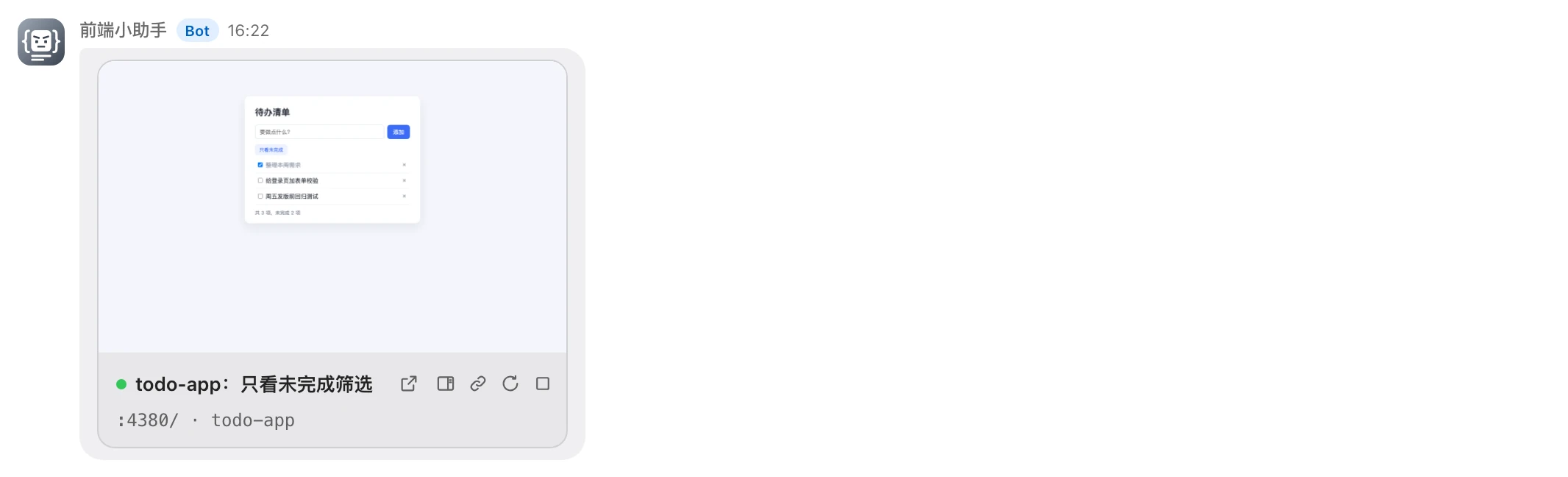
卡片状态:
| 状态 | 含义 |
|---|---|
| 在线 | 可以打开 |
| 离线 | Bot 所在的机器不在线 |
| 服务已停止 | 预览背后的服务已退出,卡片保留 |
| 已关闭 | 预览已关闭 |
点截图,在工作台打开预览(仅在线时可点)。卡片上的按钮:
| 按钮 | 作用 | 谁能用 |
|---|---|---|
| 打开 | 在浏览器新标签页打开(网页类) | 群成员 |
| 在工作台打开 | 在右侧工作台打开 | 群成员 |
| 启动服务 | 服务已停止时重新启动 | Bot 主人、群管理员 |
| 公开链接 | 生成给外部人员的链接,见 公开分享 | Bot 主人、群管理员 |
| 重新截图 | 刷新卡片上的截图(桌面应用除外) | Bot 主人、群管理员 |
| 停止穿透 / 停止穿透和服务 / 关闭预览 / 关闭预览并停止应用 | 关闭预览,并停止背后的服务或应用 | Bot 主人、群管理员 |
| 重新开放 | 已关闭的卡片重新开放,并重新启动服务 | Bot 主人、群管理员 |
其他入口
- 群里所有打开中的预览,会以标签形式显示在输入框上方,点标签可查看截图和操作。
- 「群设置 → 预览与服务」列出本群全部预览和托管服务,可在那里「在工作台打开」「关闭」预览,或「停止」托管服务。
预览工作台
预览在右侧工作台里以标签页打开,和 diff、文件等标签页并列。
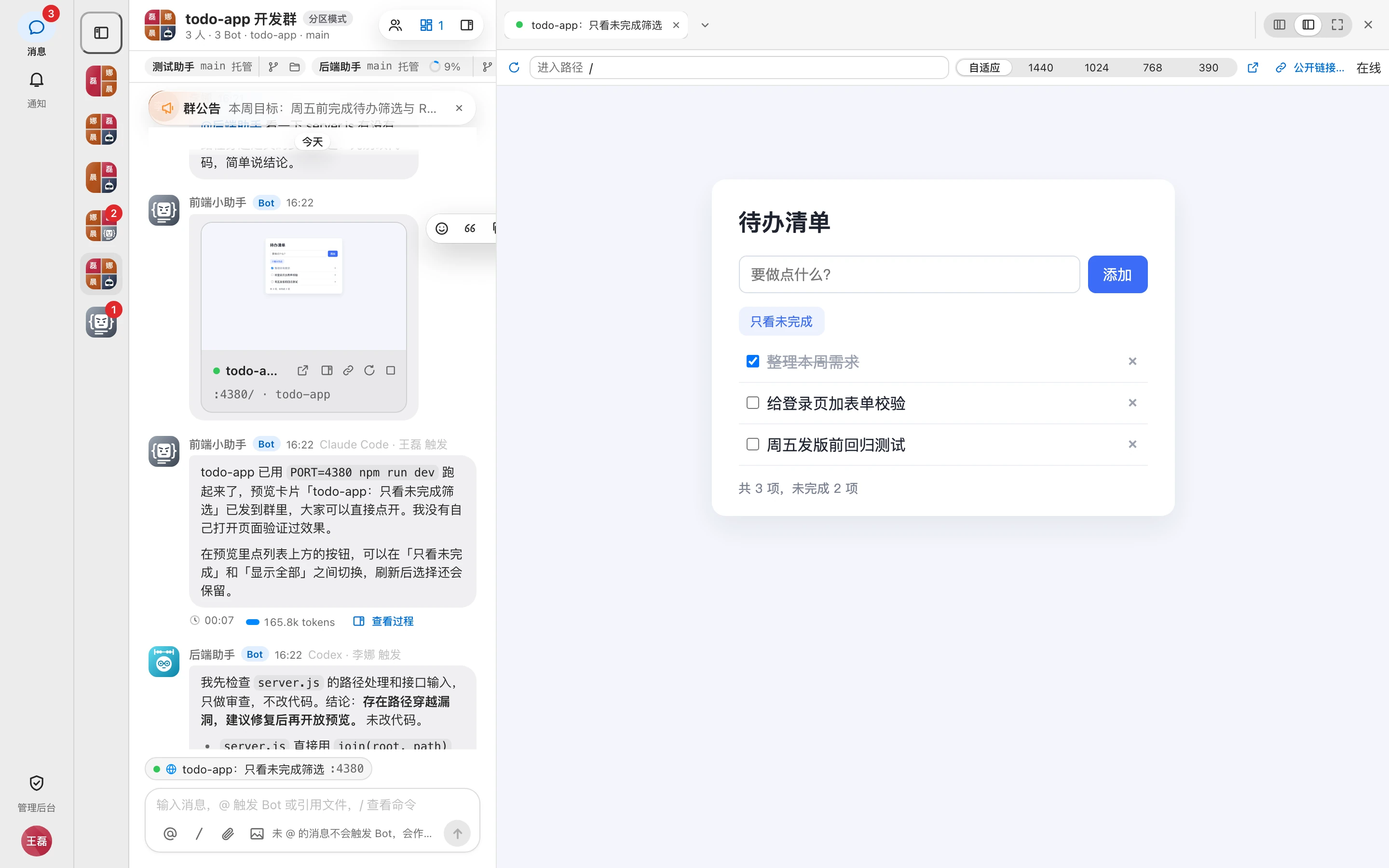
- 「布局」可切换「分栏」「专注」「全屏」。快捷键:⌘\ 在分栏和专注之间切换,⌘⇧\ 全屏。
- ⌃Tab / ⌃⇧Tab 切换标签页,⌥W 关闭当前标签页;右键标签可「关闭」「关闭其他标签页」「关闭右侧标签页」。
- 最多同时开 12 个标签页。只有最近用过的 4 个网页标签保持加载,其余进入「休眠」,切回时重新加载。
- 手机上工作台全屏显示,点「返回聊天」回到群聊。
网页标签页的工具栏:
| 控件 | 作用 |
|---|---|
| 刷新 | 重新加载页面 |
| 进入路径 | 输入路径后回车,从这个路径重新进入;页面内的跳转不会同步到这里 |
| 视口尺寸 | 自适应 / 1440 / 1024 / 768 / 390,按预览分别记住 |
| 新窗口打开 | 在浏览器新标签页打开 |
| 公开链接… | 生成公开链接(Bot 主人、群管理员) |
服务停止时显示「服务已停止 · 等待 Bot 重新发布」,恢复在线后自动重新加载。
桌面应用与小程序的实时画面
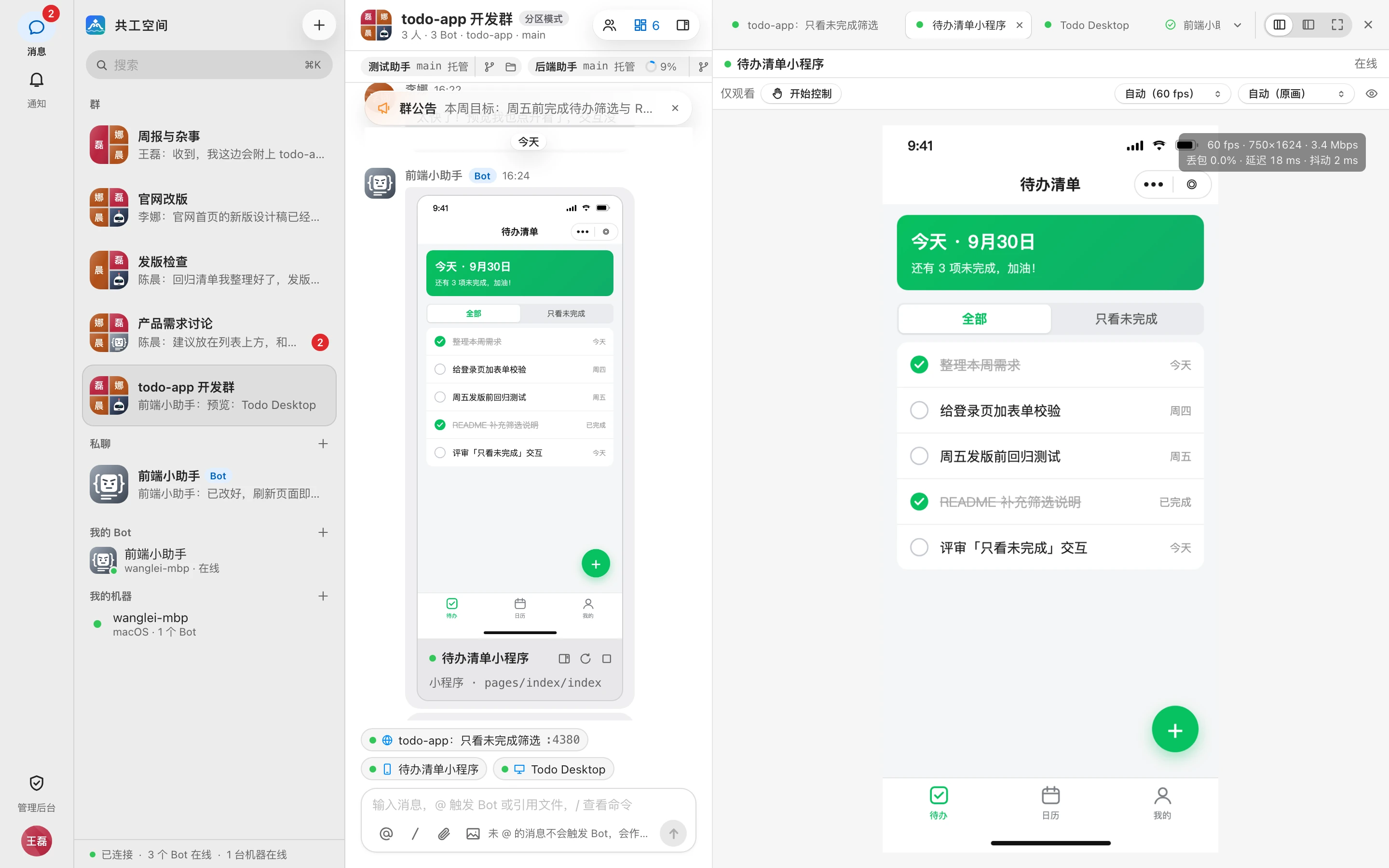
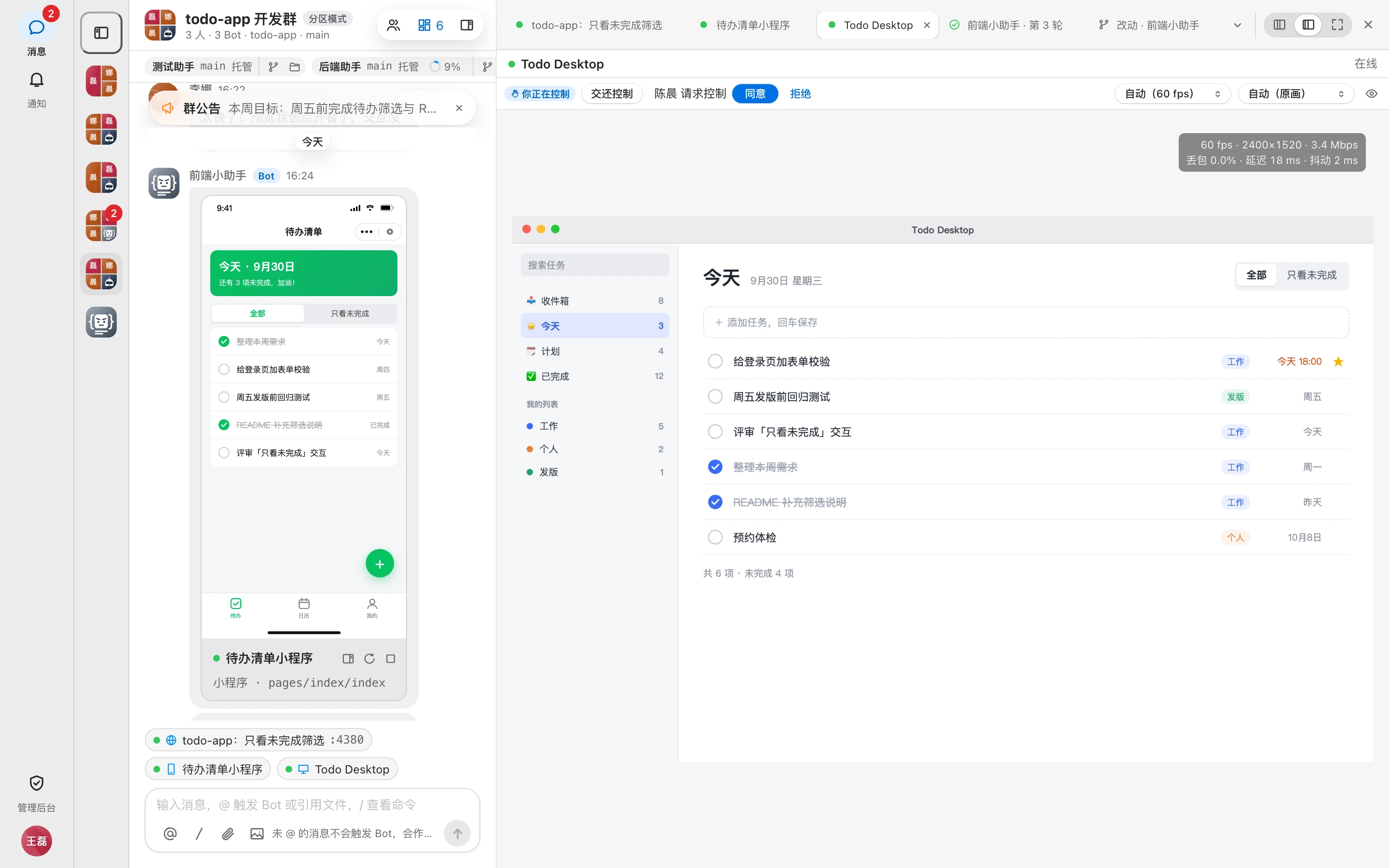
桌面应用和小程序预览打开后是实时画面。有人在看时机器才推送画面。
远程操作
所有群成员都能观看,同一时间只有一个人能操作:
- 普通成员点「请求控制」,Bot 主人或群管理员在画面上「同意」或「拒绝」。
- Bot 主人或群管理员可以直接「开始控制」,有人在控制时可「接管控制」,也可「收回控制」。
- 正在控制的人显示「你正在控制」,用完点「交还控制」。停止观看会自动失去控制权。
控制时可以用鼠标点击、拖动、滚轮和键盘输入(包括中文输入法)。
工具栏可调「帧率」(自动 / 90 / 60 / 30 fps)和「画质」(自动 / 原画 / 超清 / 高清),还可显示画面数据(帧率、分辨率、码率、丢包、延迟、抖动)。
平台限制
| 场景 | 限制 |
|---|---|
| 桌面应用 | macOS、Windows 推送应用窗口;Linux 只能推送虚拟显示里的应用,需要 Bot 用虚拟显示方式启动服务 |
| 小程序实时画面 | 目前只支持 macOS 和 Windows |
| macOS 权限 | 推送画面需要「屏幕录制」权限,远程操作需要「辅助功能」权限 |
画面提示「机器未授权屏幕录制」或「机器未授权辅助功能,远程操作不会生效」时,请 Bot 主人在共工空间桌面端的「实时画面」页完成授权,见 权限与系统设置。
画面断开时会显示「N 秒后自动重试」,也可以点「立即重试」。
微信开发者工具引导
小程序预览依赖 Bot 所在机器上的微信开发者工具。卡在某一步时,画面上会出现引导,提示「请 Bot 主人在运行 Bot 的电脑上操作」:
| 提示 | 操作 |
|---|---|
| 请开启微信开发者工具的服务端口 | 打开微信开发者工具 → 菜单栏「设置 → 安全设置」→ 打开「服务端口」 |
| 请在微信开发者工具里允许共工空间访问 | 切换到微信开发者工具,在「Gonggong」授权弹窗中点击「允许」 |
| 请在微信开发者工具里信任此项目 | 切换到微信开发者工具,在「您信任此项目的作者吗?」弹窗中点击「信任并运行」;没有弹窗时查看开发者工具的编译输出 |
完成后自动继续。首次打开需要编译,可能要几十秒到一两分钟。
开发者工具没登录时,卡片提示「微信开发者工具未登录,请用微信扫码登录」,只有 Bot 主人和群管理员能看到二维码;其他成员看到「等待 Bot 主人登录微信开发者工具」。扫码后卡片自动切换到模拟器画面。
谁能访问预览
- 预览只对本群成员开放。从卡片或工作台打开时,共工空间自动完成身份校验,无需再登录。
- 预览地址直接发给群外的人是打不开的。要给外部人员看,由 Bot 主人或群管理员生成 公开链接。
- 常见提示:「请从共工空间的预览卡片打开这个预览。」「预览不存在或已关闭。」「链接已失效,请回到共工空间重新打开预览。」「预览所在的机器离线,稍后再试。」
空闲自动关闭
预览连续一段时间无人访问会自动关闭,默认 24 小时,由管理员在系统参数「预览无人访问后自动关闭」调整,见 系统参数。
- 打开页面、观看实时画面、重新截图都算访问。
- 关闭预览时,如果没有其他预览在用同一个服务,服务也一并停止。
- 卡片保留。Bot 重新启动服务,或 Bot 主人、群管理员在卡片上点「重新开放」即可恢复。
管理员
预览地址用独立域名还是端口段,由服务端部署决定,见 反向代理与预览域名。