
功能页面
本页逐一介绍桌面端左侧栏的各个页面及其用途。
左侧栏分三组:「概览」;「执行」组下有「Agent」「Bot」「工作区」「穿透与服务」「实时画面」;「本机」组下有「日志与诊断」「设置」。侧栏底部显示机器归属人、机器名和操作系统。
窗口右上角的连接状态在所有页面都可见:
| 状态 | 含义 |
|---|---|
| 已连接 服务器地址 | 在线,可以接任务 |
| 连接中 / 重连中 | 正在连接;服务器不可用时按指数退避自动重连 |
| 协议不兼容 | 本机版本太旧,服务器拒绝连接,需要升级 |
| token 已吊销 | 账号被停用或机器被吊销 |
| 未运行 | 本机已有别的 daemon 在运行(通常是 gg run) |
| 未绑定 | 还没有绑定服务器 |
窗口底部的状态栏显示心跳、到服务器的延迟、运行中与排队的任务数、ACP 适配器版本,以及本机 daemon 版本和协议版本。
概览
本机执行端状态与正在运行的轮次。
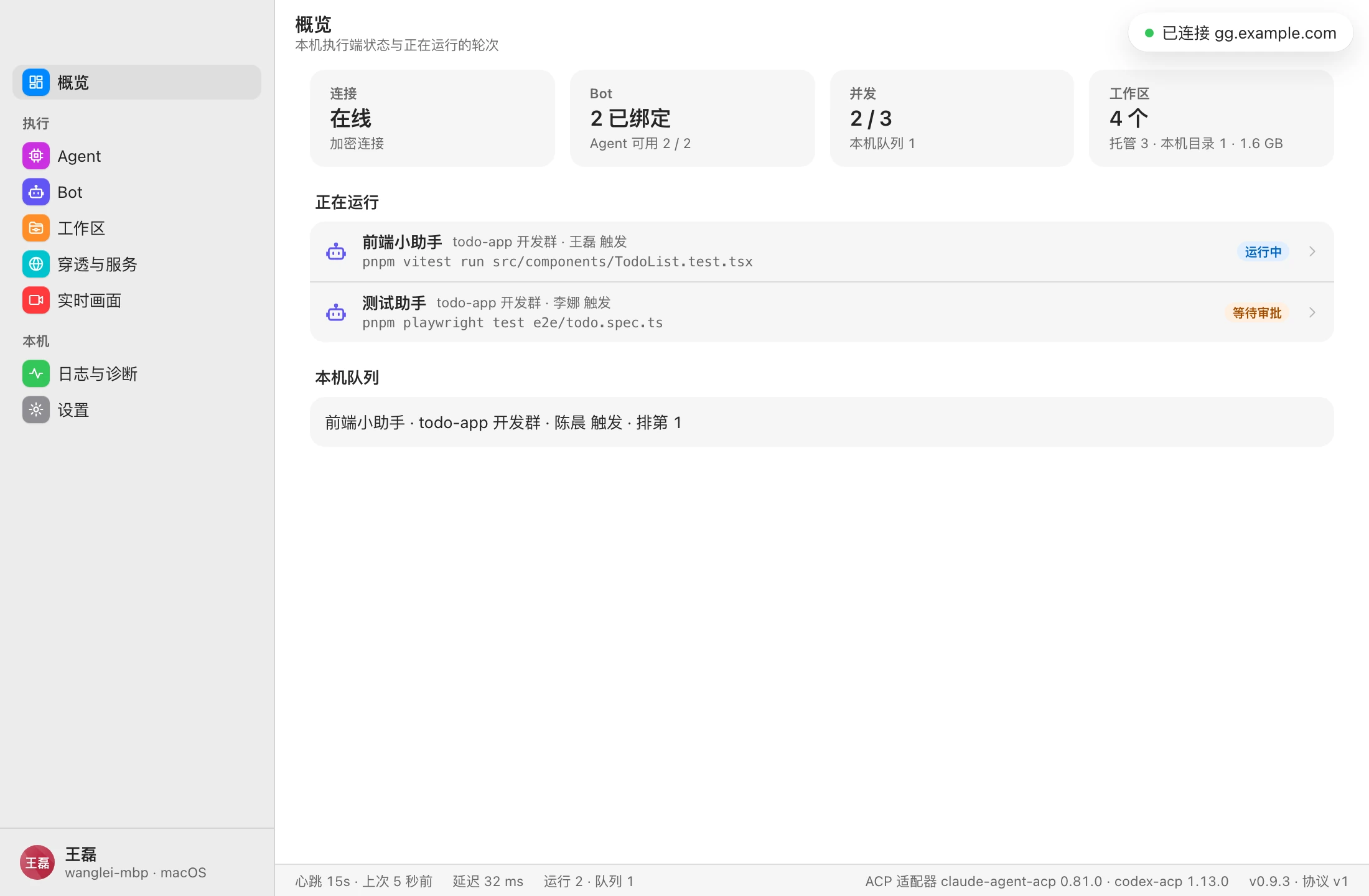
- 四个统计卡片:连接(在线与否、是否加密连接)、Bot(已绑定数量、可用 Agent 数)、并发(运行中 / 本机 Bot 并发上限之和,以及本机队列长度)、工作区(数量与占用空间)。
- 正在运行:每一行是一个运行中的轮次,显示 Bot、群、触发人、当前步骤和状态(运行中 / 等待审批 / 等待回答)。点击进入该轮的「运行过程」,内容与网页右侧「过程」面板一致;点「返回」回到概览。
- 本机队列:超过并发上限、在本机排队等待的任务及排位。
- 提示条:连接出问题、daemon 未运行、系统权限未授权、实时画面推流失败时,页面顶部会出现提示和对应按钮(如「重试」「去授权」「查看」「重新绑定」)。
Agent
本机的 Node.js 与 CLI 运行时:安装升级、检测与供应商。
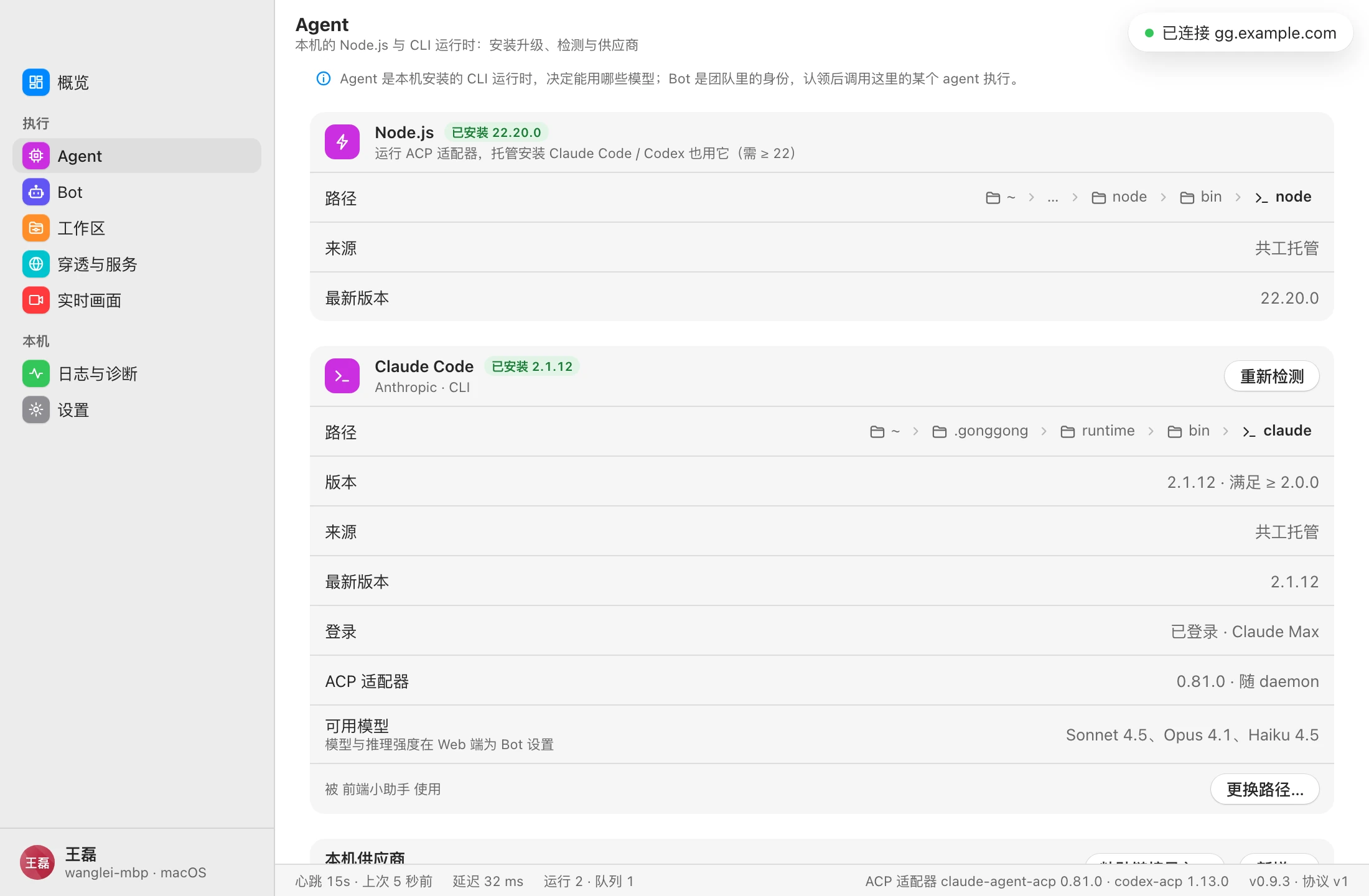
页面由上到下分三块:
Node.js:ACP 适配器需要 Node.js 22 或更高版本,托管安装 Claude Code / Codex 也用它。本机没有合适的 Node.js 时,点「安装」会安装共工空间托管版到 ~/.gonggong/runtime,不影响系统环境。
Claude Code / Codex:每个 Agent 一张卡片,显示:
- 路径、版本(是否满足最低版本要求)、来源(共工空间托管 / 自行安装)、最新版本(有新版时标「有更新」)
- 登录状态、ACP 适配器版本、可用模型(模型与推理强度在网页上为 Bot 设置)
- 被哪些 Bot 使用
可用的操作:
| 按钮 | 作用 |
|---|---|
| 安装 | 本机未检测到时,从镜像源安装共工空间托管版,不需要管理员权限 |
| 升级到 x.y.z | 共工空间托管版有新版本时出现 |
| 安装共工空间托管版 | 已有自行安装的版本时,另装一份由共工空间管理的版本 |
| 重新检测 / 已安装,重新检测 | 刚在终端里装好或升级后,重新检测 |
| 更换路径… / 手动指定路径… | 选择要使用的 CLI 可执行文件 |
| 恢复自动检测 | 取消手动指定的路径 |
安装和升级过程会在卡片里实时显示日志。下载地址由「设置」里的「镜像源」决定。
本机供应商:每个 Agent 卡片下方是它的供应商列表,可以让 Bot 改走第三方模型服务。选中的一项是本机默认,新会话使用它:
- 「官方登录」:使用本机 CLI 自己的登录与配置。
- 「新增…」:选择内置厂商或自定义,填写 API Key、模型等。
- 「粘贴链接导入…」、「从 CC Switch 导入…」(本机装有 CC Switch 时出现)。
- 每个供应商可「编辑…」「删除」。
切换供应商不会打断进行中的会话;如果有群的会话仍在使用旧供应商,会先弹窗列出受影响的群,确认后新会话才改用新的供应商。供应商和 API Key 只保存在本机,见 权限与系统设置。
Bot
本机运行的 Bot 与其供应商,其余设置请在 Web 端修改。
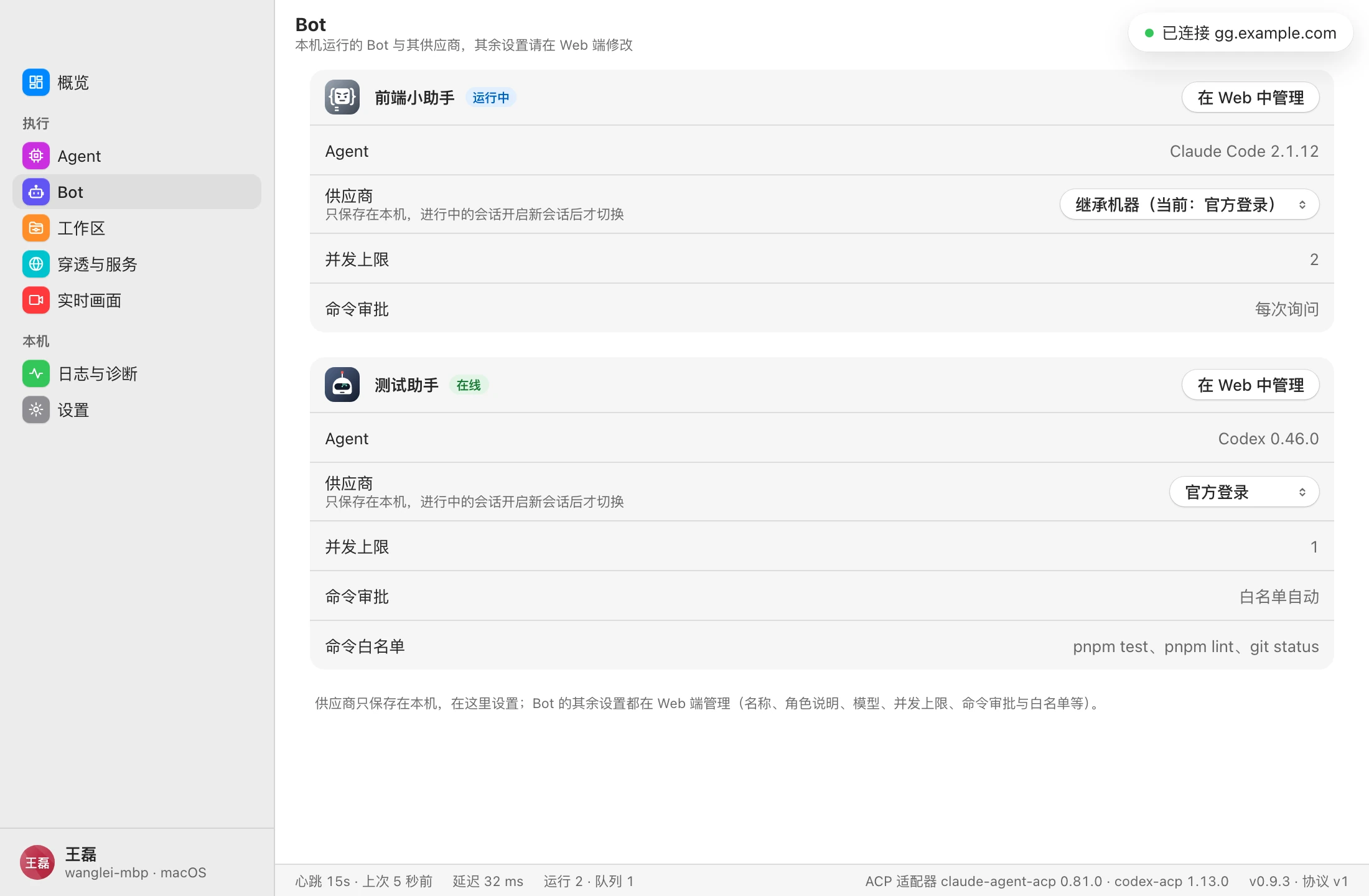
每个指定到本机的 Bot 一张卡片:
- 状态:在线 / 运行中 / 离线 / agent 缺失 / 待确认。
- Agent:使用的 Agent 及版本;本机未安装时显示红字,并提供「前往 Agent」按钮。
- 供应商:下拉选择「继承机器(当前:…)」、「官方登录」或本机的某个供应商。只保存在本机,进行中的会话开启新会话后才切换。
- 并发上限、命令审批、命令白名单:只读展示。
- 「在 Web 中管理」:打开网页上该 Bot 的设置。别人为你创建的 Bot 显示「待确认」,按钮变为「在 Web 中确认」。
名称、角色说明、模型、并发上限、命令审批与白名单等都在网页上修改,见 Bot 设置与权限。
工作区
每个「群 × Bot」一个托管目录,或绑定的本机目录。
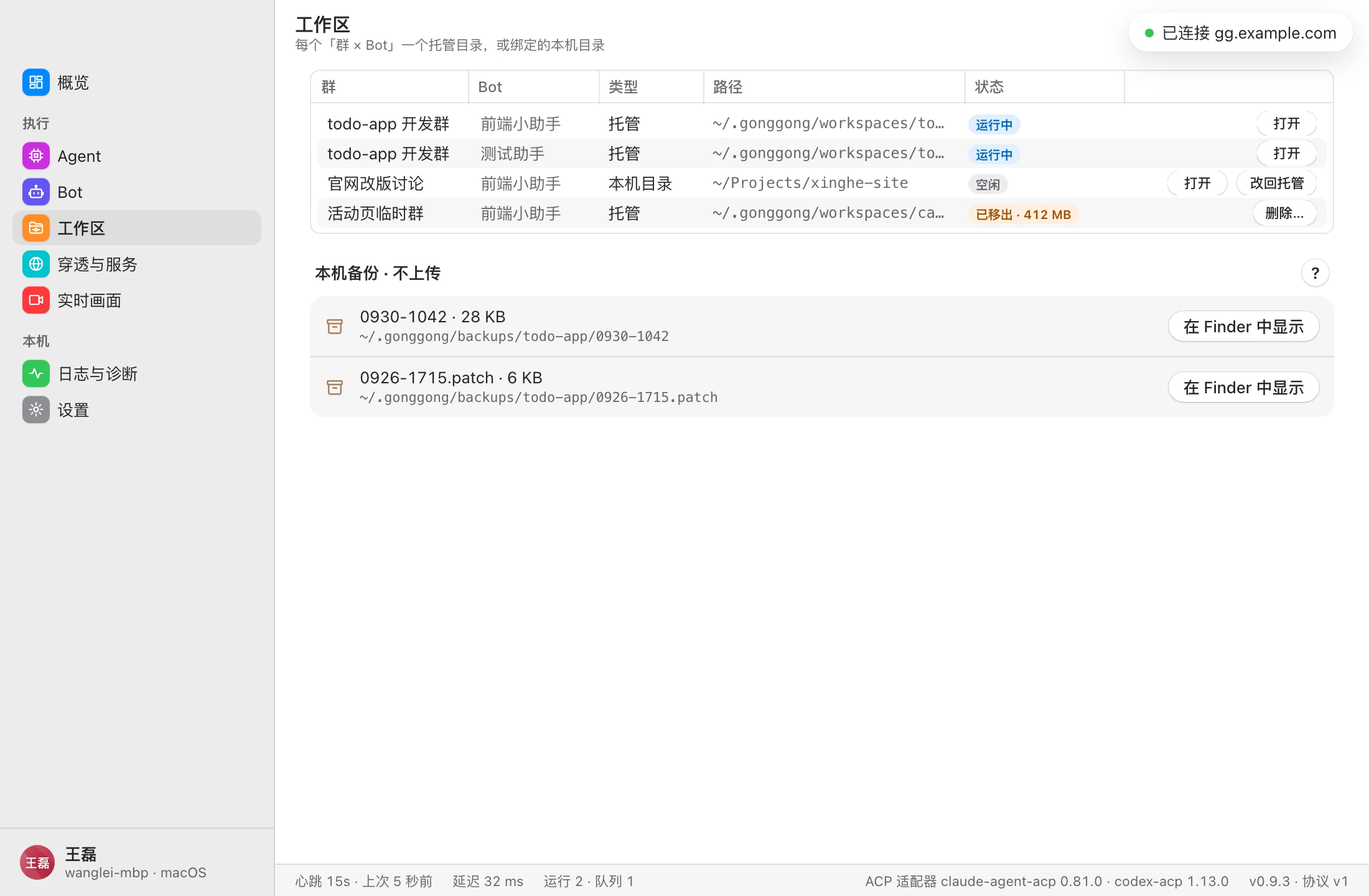
表格列出本机所有工作区:群、Bot、类型、路径、状态。双击一行在 Finder 中打开。
- 托管工作区:可「打开」;已移出或未使用的托管工作区可「删除…」,确认后从本机删除该目录。只影响本机目录,群里的消息与记录不受影响。
- 本机目录(
/cd绑定):可「打开」,或「改回托管」让 Bot 回到托管工作区,结果会发到群消息里。/cd绑定的目录不会被删除。
下方「本机备份 · 不上传」列出被覆盖的本地修改、中断的半成品,它们只保存在本机,可点「在 Finder 中显示」查看。
无法连接服务器时,页面顶部提示「无法连接服务器」,群与 Bot 名称暂时显示不出来,只按本机目录列出。工作区的概念见 仓库与工作区。
穿透与服务
Bot 开放的预览穿透与后台托管的服务,可在本机停止。
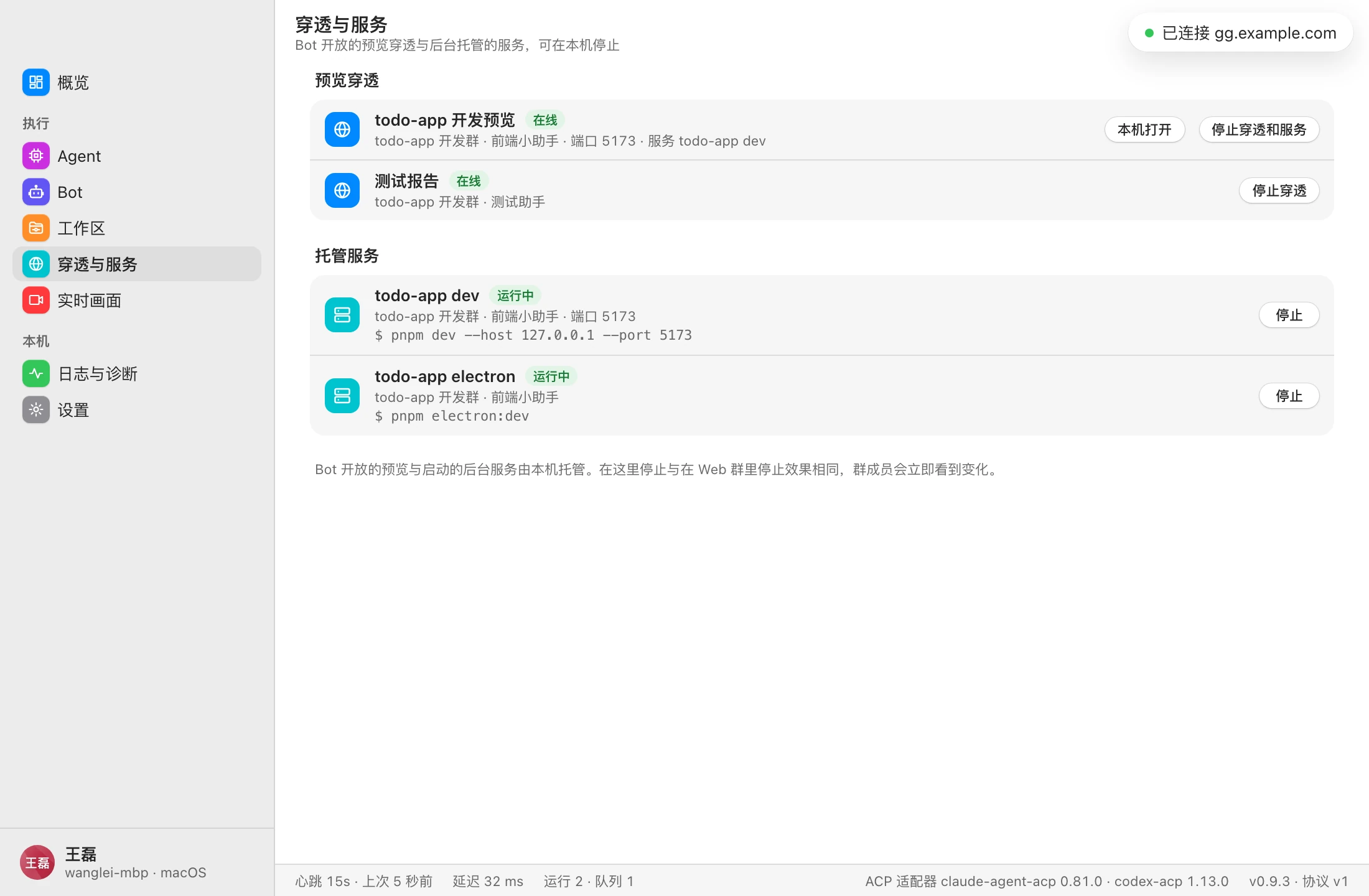
- 预览穿透:Bot 开放给群成员访问的网页预览,显示所属群、Bot、端口和在线状态。可「本机打开」在本机浏览器访问,或「停止穿透」(带托管服务的显示「停止穿透和服务」)。
- 托管服务:Bot 启动的后台服务(如开发服务器),显示状态(启动中 / 运行中 / 已退出 / 启动失败)、端口和启动命令,可「停止」。
在这里停止与在网页群里停止效果相同,群成员会立即看到变化。预览功能见 结果预览。
实时画面
Bot 推送的桌面应用与小程序画面:推流组件、系统权限与推流状态。
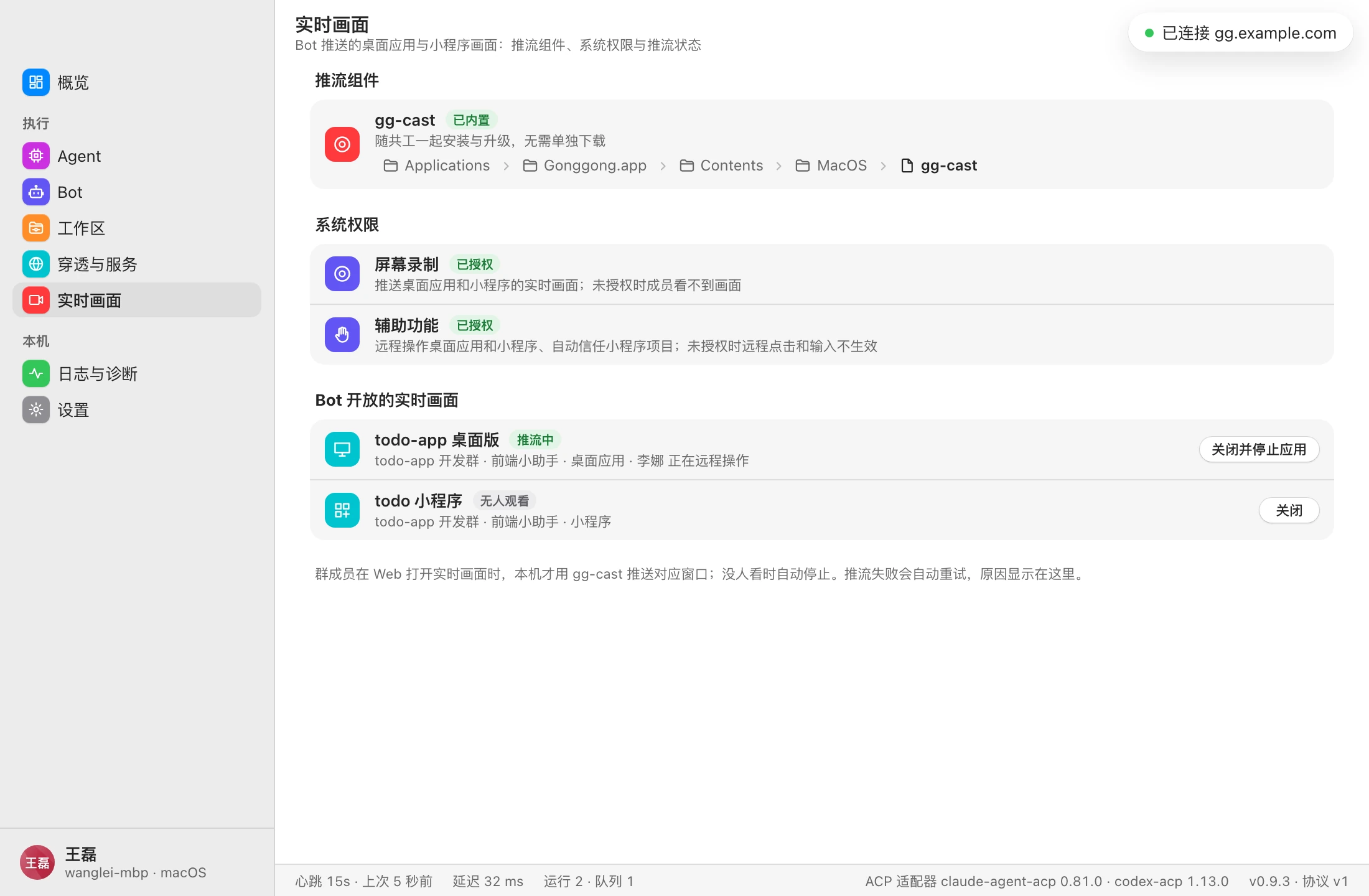
- 推流组件:gg-cast 的状态。正式安装包显示「已内置」,随共工空间一起安装与升级。
- 系统权限:屏幕录制、辅助功能是否已授权,未授权时点「去授权」,见 权限与系统设置。
- Bot 开放的实时画面:每个画面显示类型(桌面应用 / 小程序)、推流状态(无人观看 / 启动中 / 推流中 / 推流失败 / 等待操作),以及谁正在远程操作。推流失败会显示原因并自动重试。可「关闭」(带托管应用的显示「关闭并停止应用」)。
群成员在网页打开实时画面时,本机才推送对应窗口;没人看时自动停止。
日志与诊断
连接、ACP、git 与同步日志;运行过程入库前已脱敏。
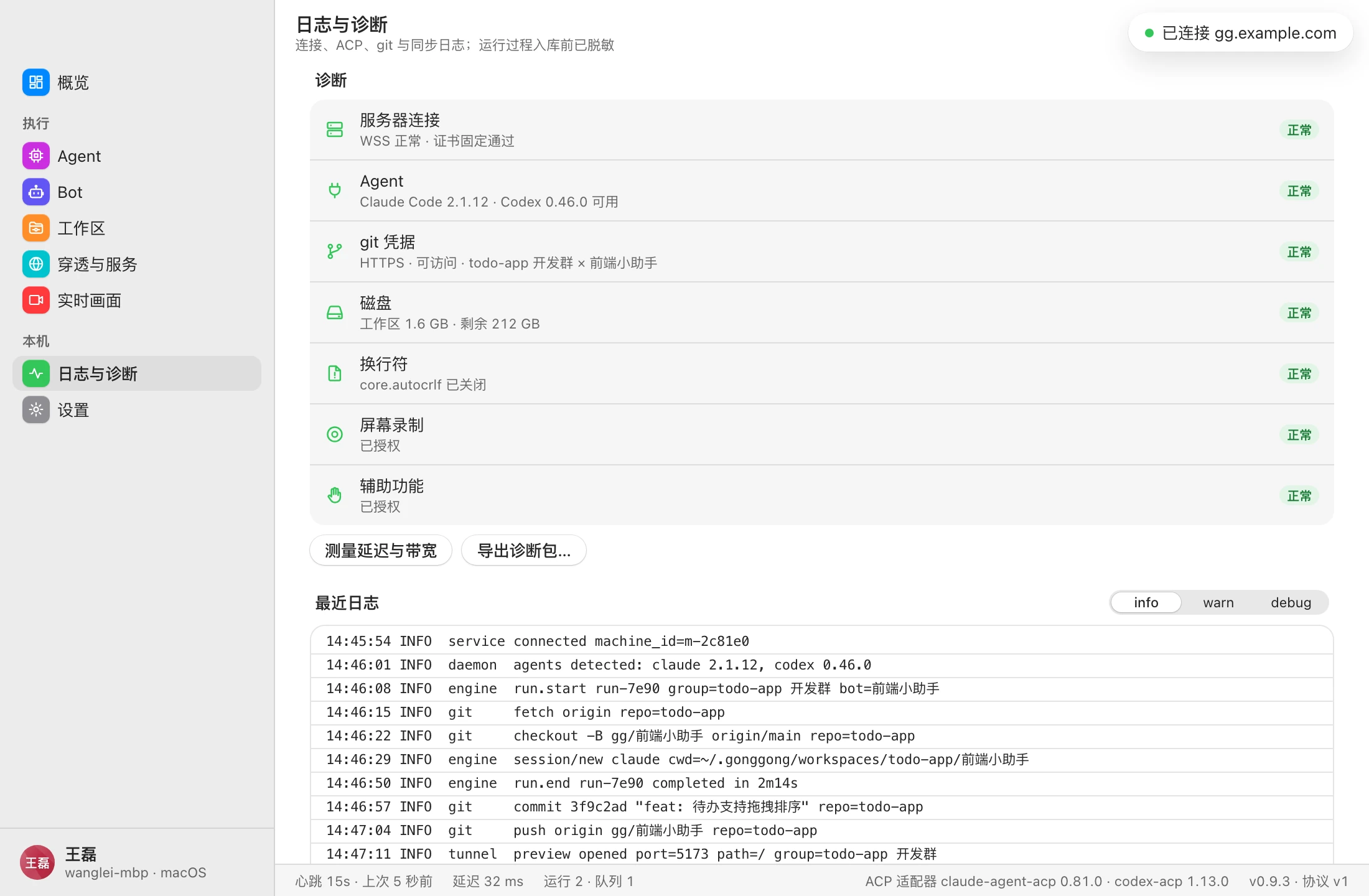
诊断:打开页面时自动检测以下各项,可能需要半分钟,每项标为正常 / 注意 / 异常 / 跳过:
| 检测项 | 内容 |
|---|---|
| 服务器连接 | 能否连上服务器,以及连接是否加密(HTTPS / HTTP) |
| Agent | Claude Code / Codex 是否已安装、版本是否满足要求 |
| git 凭据 | 本机托管仓库能否访问远端 |
| 磁盘 | 工作区占用与剩余空间 |
| 换行符 | 托管仓库的 core.autocrlf 是否已关闭 |
| 屏幕录制、辅助功能 | 仅 macOS,是否已授权 |
下方两个按钮:
- 「测量延迟与带宽」:测量到服务器的延迟和带宽,结果会上报服务器(仅管理员可见)。
- 「导出诊断包…」:选择保存位置,导出一个 zip,包含脱敏后的日志、诊断结果、版本信息和去掉凭据的配置,可发给管理员排查问题。
最近日志:实时刷新的 daemon 日志,右上角可切换 info / warn / debug 级别。
设置
外观、升级、镜像源、启动项与存储位置。
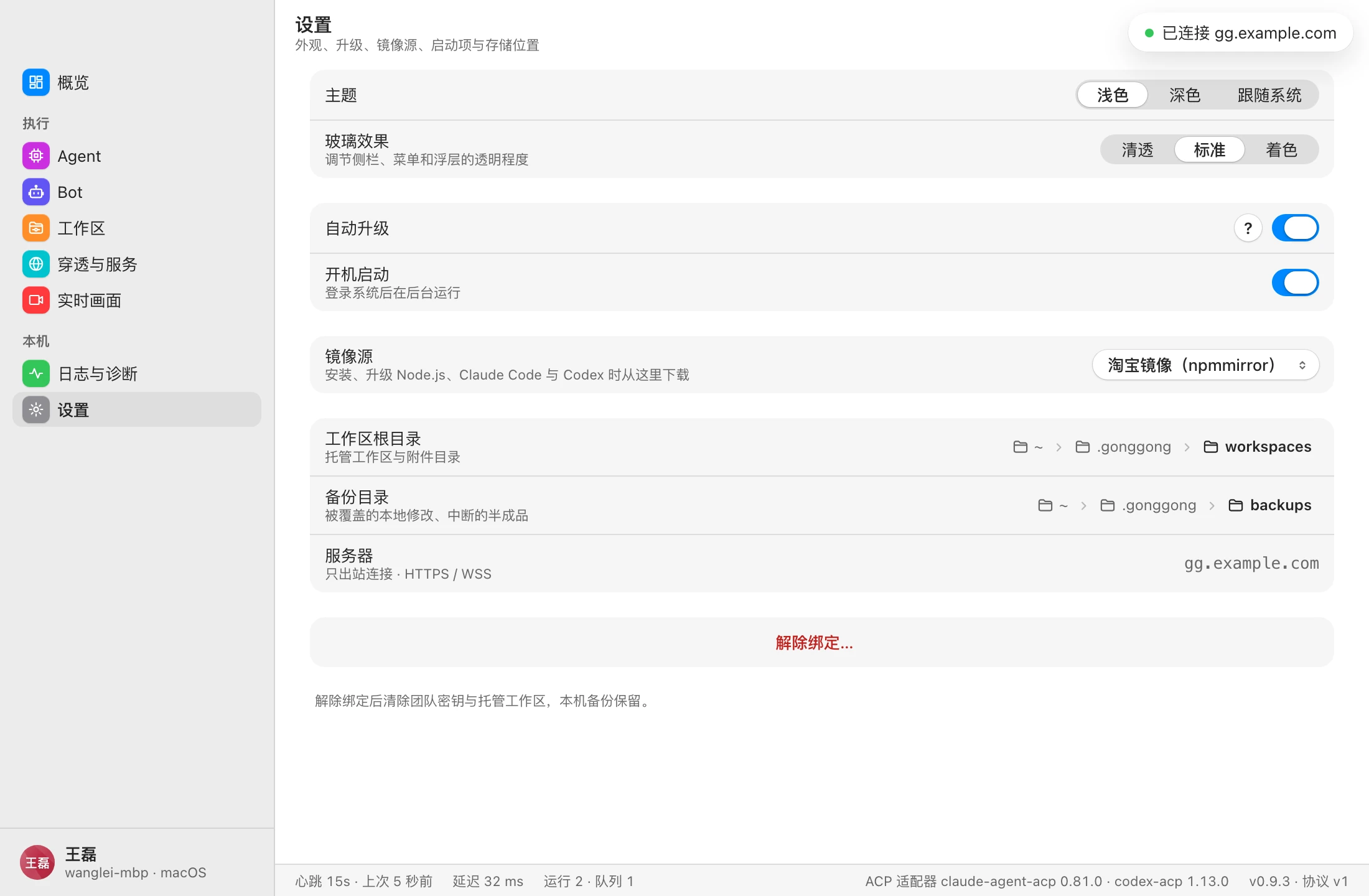
| 设置 | 说明 |
|---|---|
| 主题 | 浅色 / 深色 / 跟随系统 |
| 玻璃效果 | 清透 / 标准 / 着色,调节侧栏、菜单和浮层的透明程度 |
| 自动升级 | 与命令行 gg run 共用的自动升级开关 |
| 开机启动 | 登录系统后在后台运行 |
| 镜像源 | 安装、升级 Node.js、Claude Code 与 Codex 时的下载源:淘宝镜像(npmmirror,默认)/ 官方源 / 自定义。自定义需填写 npm registry 和 Node.js 下载地址(index.json 所在的目录)后点「保存」 |
| 工作区根目录 | 托管工作区与附件目录,只读展示 |
| 备份目录 | 被覆盖的本地修改、中断的半成品,只读展示 |
| 服务器 | 当前绑定的服务器,只出站连接(HTTPS / WSS) |
解除绑定…:确认后本机断开连接,清除团队密钥与托管工作区(/cd 绑定的目录与本机备份保留),并回到 首次引导。此操作不可撤销。