
Bot、群与定时任务
本页介绍管理后台「管理」组里的「Bot」「群」「定时任务」三个页面:查看全平台的 Bot 与群、为成员新建或删除 Bot、停用或删除任意定时任务。
三个页面的工具栏都有团队筛选,默认「全部团队」,可只看某一个团队。
Bot
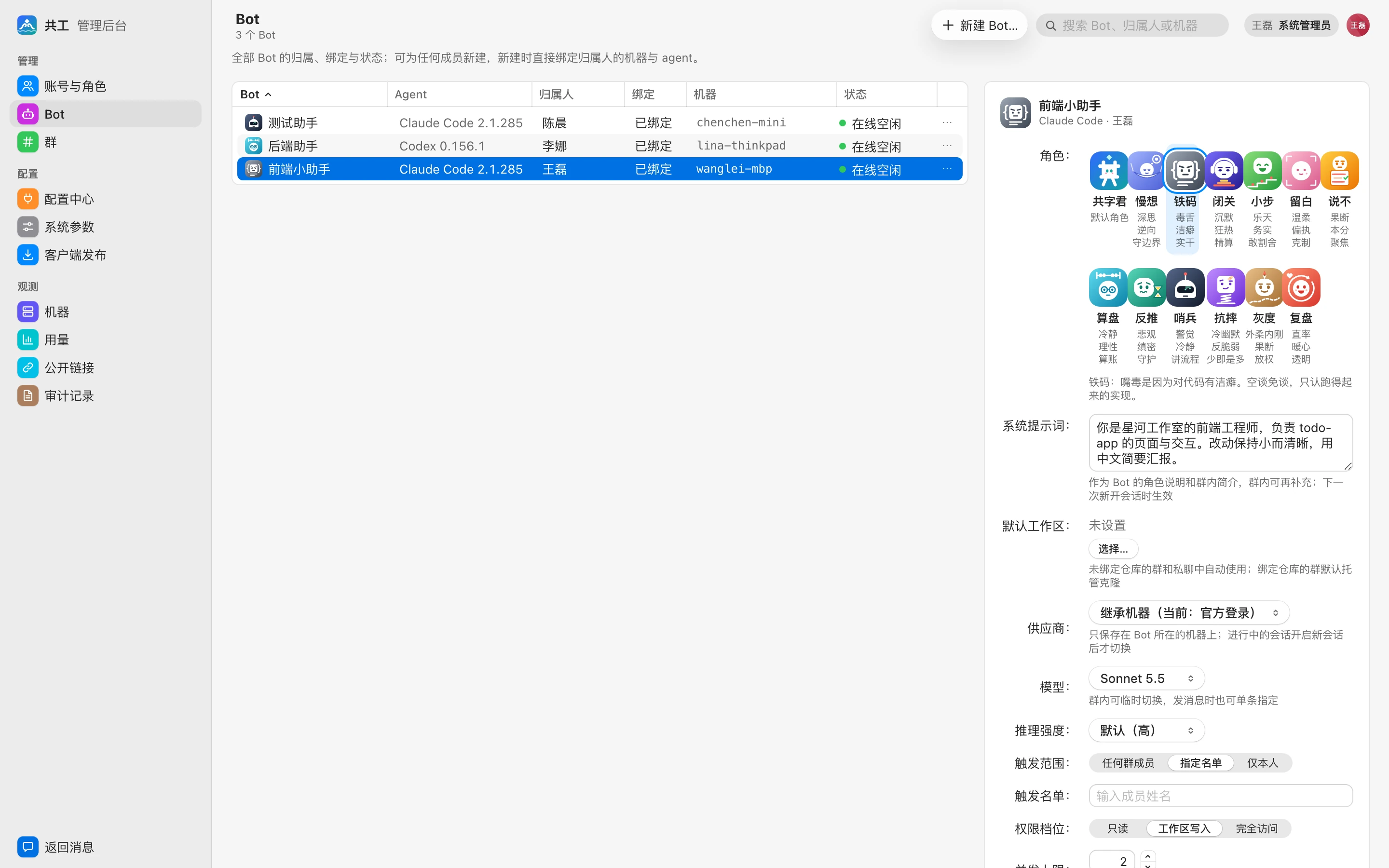
「Bot」页列出系统里全部 Bot,左侧是表格,右侧是选中 Bot 的详情。右上角搜索框可按 Bot 名、归属人或机器过滤。
表格各列
| 列 | 说明 |
|---|---|
| Bot | 头像与名称 |
| Agent | 使用的 Agent(Claude Code、Codex、Gemini CLI、CodeBuddy、pi、DeepSeek Harness、Antigravity CLI 等)及机器上报的版本 |
| 归属人 | Bot 的主人,对这台机器上的操作负责 |
| 团队 | Bot 所属团队 |
| 绑定 | 「已绑定」;或橙色标签「待确认」「待绑定」 |
| 机器 | Bot 运行所在的机器 |
| 状态 | 在线空闲 / 运行中 / 离线 / agent 缺失 / 不可触发 |
「不可触发」表示还没完成绑定:
- 待确认:管理员为他人创建并绑定到对方的机器,需要对方在 Web 通知中确认后才能被触发。
- 待绑定:归属人还没有绑定机器。归属人绑定第一台机器并上报对应 Agent 后自动绑定,无需再操作。
为成员新建 Bot
系统管理员可以为任何成员创建 Bot,普通成员只能为自己创建。
- 点击工具栏「新建 Bot…」。
- 在「基本信息」里填写:
- 归属人:Bot 属于谁。
- 名称、角色(头像形象,默认用 Agent 的形象,可点「换个角色…」)、系统提示词(同时作为群内简介)。
- 在「运行配置」里选择:
- 执行机器:归属人名下的机器(显示系统与在线状态)。归属人还没有机器时可以不选,Bot 以「待绑定」创建。
- Agent:旁边显示该机器上报的版本,或「未安装」「待检测」。
- 默认工作区(可选):未绑定仓库的群和私聊中自动使用。供应商、模型等可点「设置供应商、模型与默认工作区…」,也都能在创建后修改。
- 对话框底部会预览创建结果,按钮文字随情况变化:
| 情况 | 按钮 | 结果 |
|---|---|---|
| 为自己创建且已选机器 | 创建并绑定 | 创建后立即可用 |
| 为他人创建且已选机器 | 创建并发送确认 | 进入「待确认」,对方收到确认通知 |
| 未选机器 | 创建 | 进入「待绑定」 |
选中机器没有上报所选 Agent 时,会提示「绑定后暂不可用」,在该机器安装 Agent 并重新检测后自动可用,见 Agent 工具与供应商。
修改 Bot
选中一行后,右侧显示该 Bot 的详情与设置,可以直接修改名称、头像与角色、系统提示词、执行机器、默认工作区、触发范围与触发名单、并发上限、飞书应用等,并查看所在群、近 7 天用量和「谁用了」。各项设置的含义见 Bot 设置与权限。
WARNING
「审批方式」及允许规则、Git 提交身份、Agent 设置只有 Bot 主人能改,管理员在详情里看得到但改不了。「完全允许」只能由触发名单里的人触发。
删除 Bot
在该行菜单选择「删除 Bot…」。确认框会列出 Bot 将从几个群移除。删除后不可恢复,群消息与运行记录保留。
为他人新建、修改、删除 Bot 都会写入 审计记录。
群
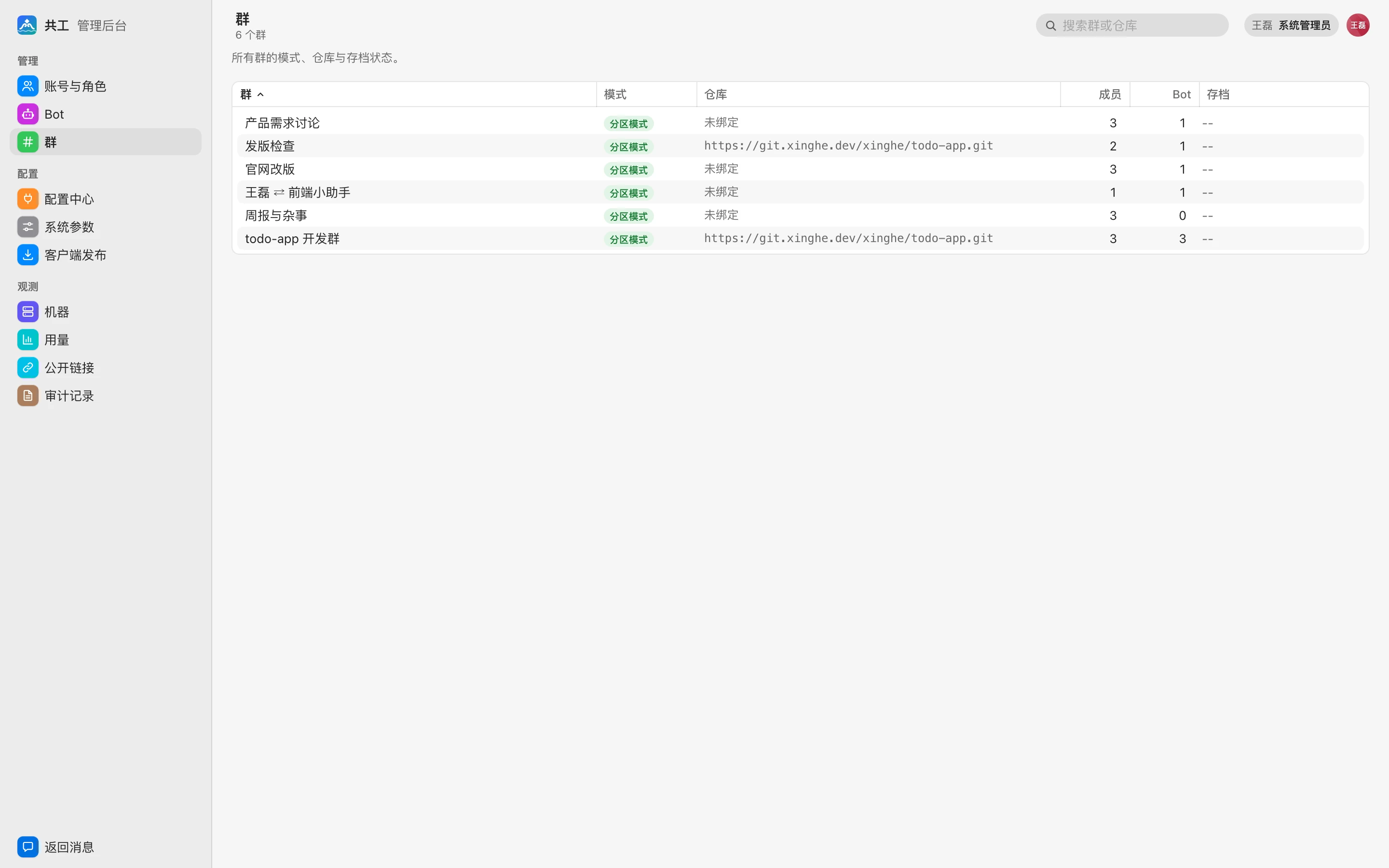
「群」页只读,列出所有群(包括私聊和已解散归档的群),可按群名或仓库地址搜索。
| 列 | 说明 |
|---|---|
| 群 | 群名;私聊显示为「成员 ⇄ Bot」 |
| 团队 | 群所属团队 |
| 模式 | 「分区模式」或「强制同步」;已解散的群显示「已归档」 |
| 仓库 | 绑定的 Git 仓库地址;没有绑定显示「未绑定」 |
| 成员 | 群成员人数 |
| Bot | 群内 Bot 数量 |
| 存档 | 已解散的群显示「归档 · N 天后清除」,N 按 系统参数 中「删群后存档保留」计算 |
群的日常管理(改名、公告、加减成员和 Bot、主仓库与附加仓库、群级参数、解散)由群管理员在群设置中完成,见 群与私聊 和 仓库与工作区。
定时任务
「定时任务」页列出各群与私聊的全部定时任务:到点由候选 Bot 中第一个可用的执行。成员怎么创建和使用定时任务见 定时任务与话题。
页面顶部是四个统计数字:「启用中」「24 小时内触发」「24 小时内失败」「已自动停用」。工具栏可按状态(全部 / 启用中 / 已停用)和团队筛选,右上角可按任务名、群或 Bot 搜索。
| 列 | 说明 |
|---|---|
| 任务 | 任务名与执行时间 |
| 群 | 所在群;私聊显示为「某人 的私聊」 |
| 团队 | 所属团队 |
| Bot | 候选 Bot |
| 主人 | 创建任务的成员 |
| 状态 | 当前状态与最近一次执行情况 |
每行右侧:
- 开关:停用或重新启用该任务。
- 删除:点一次变为「确认删除」,再点才会删除。
连续失败等原因被系统自动停用的任务计入「已自动停用」,群里会收到「定时任务「…」已停用:原因」的通知,任务主人也会收到通知。