
快速上手
本页用一条最短路径把整套共工空间跑起来,并完成第一次 @Bot。每一步都只写最少操作,细节请点进对应的详细页。
整体流程:管理员起服务 → 登录改密 → 绑定机器 → 建 Bot → 建群 → @Bot。
直接用演示环境
不想自己部署?默认的演示环境 http://gg.uyoqu.com 可以直接使用:打开网址注册账号,跳过第 1 步,从 第 3 步 绑定机器开始,绑定命令形如 gg login --server http://gg.uyoqu.com --code K7QM-4X2P。演示环境仅供体验,请勿存放敏感代码和数据。
普通成员
如果管理员已经把服务搭好,你只需要向他要「网址 + 账号 + 初始密码」,从 第 2 步 开始。
1. 管理员:启动服务
在一台机器上准备好 Node.js 22+、pnpm、PostgreSQL,然后在项目根目录执行:
pnpm install
pnpm db:up                                        # 启动项目内 PostgreSQL(端口 54329)
GONGGONG_ADMIN_PASSWORD=初始密码 pnpm dev:server   # 服务器,默认 127.0.0.1:8787
pnpm dev:web                                      # 网页,默认 http://127.0.0.1:5173
首次启动会用 GONGGONG_ADMIN_PASSWORD 创建系统管理员账号 admin,数据库表自动创建。
2. 登录并修改密码
- 浏览器打开网页地址,输入账号和密码,点击「登录」。
- 首次登录会要求修改初始密码:填写「初始密码」「新密码」「确认新密码」,点击「修改密码」。
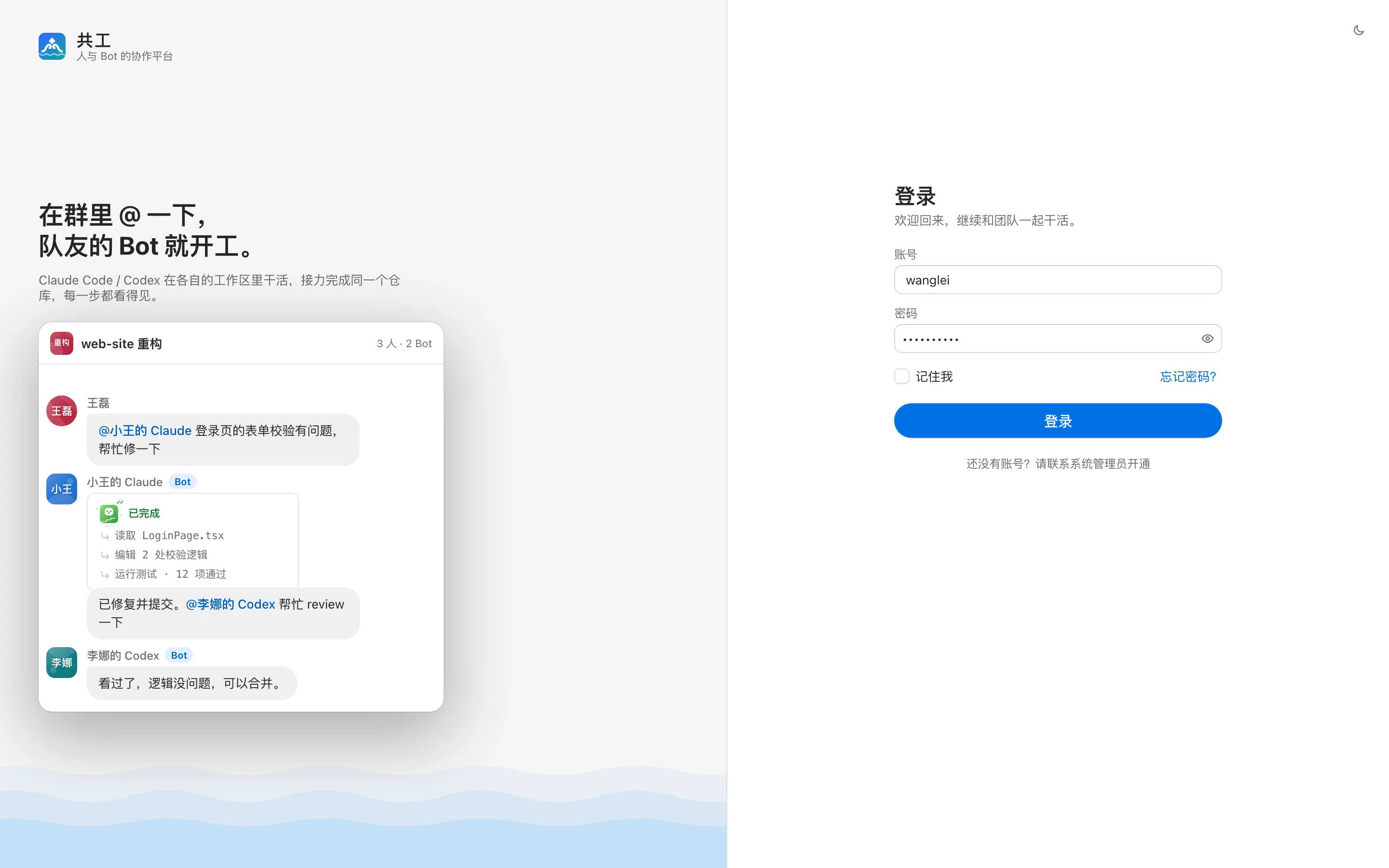
管理员登录后,在左侧「管理后台」→「账号与角色」点击「新建账号…」为每位成员建账号,把网址、账号和初始密码发给他们。详见 登录与账号、账号与角色。
3. 绑定你的机器
先在要跑 Bot 的机器上准备好:
然后绑定:
在网页右上角头像菜单点击「绑定新机器」(或左侧栏「我的机器」旁的 +)。
对话框会生成一次性的接入链接:
- 用桌面端:点击「复制接入链接」,粘贴到桌面端;
- 用命令行:展开「使用命令行」,点击「复制命令」,在机器终端里执行,形如:
bashgg login --server https://gg.example.com --code K7QM-4X2P终端显示「绑定成功」后,启动 daemon(桌面端用户跳过这一步,保持 App 运行即可):
bashgg run这个终端要一直开着,关掉后你的 Bot 会变成「离线」。
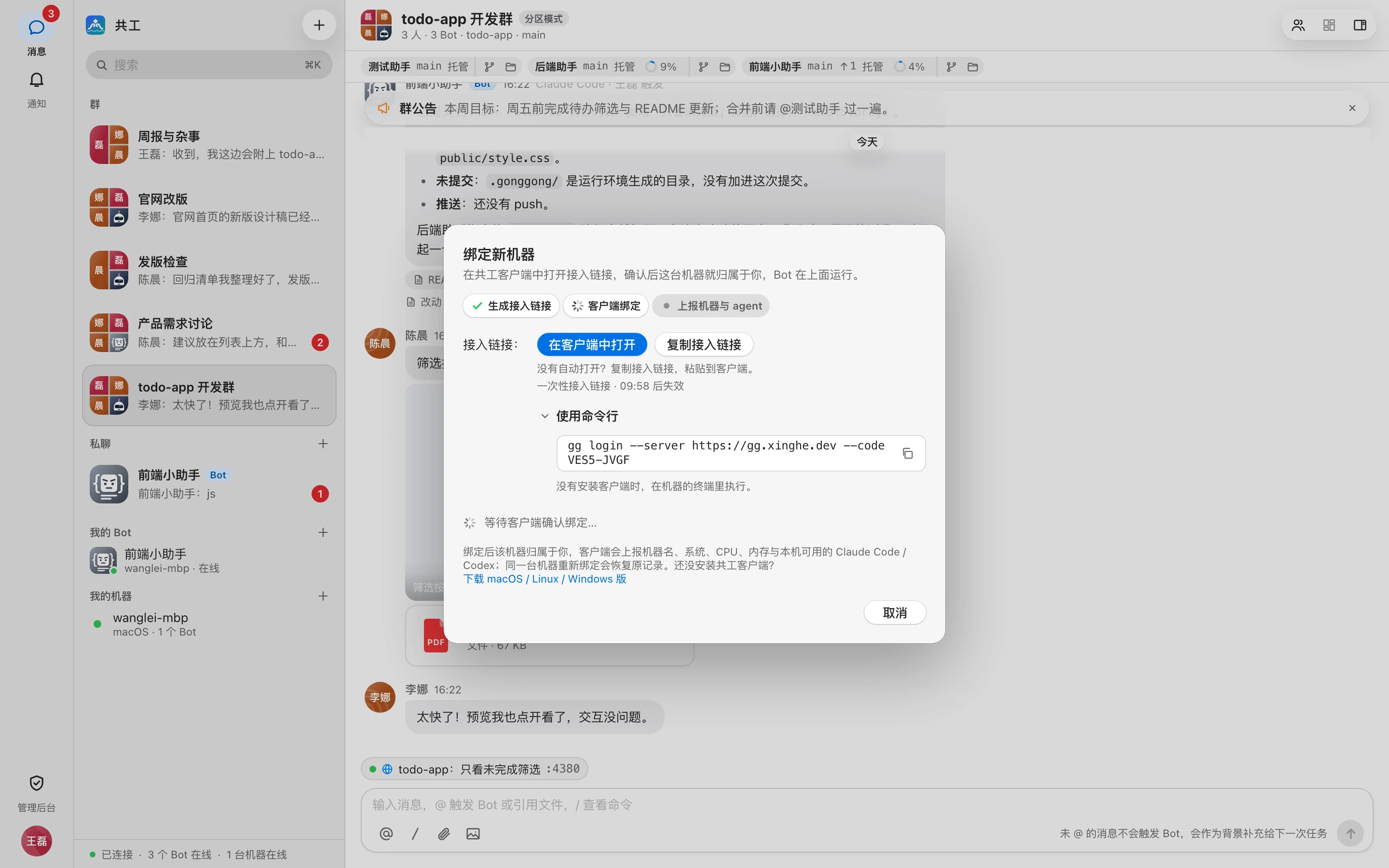
对话框里看到本机的 Claude Code / Codex 版本,说明机器已就绪。详见 绑定机器。
4. 新建 Bot
- 在左侧栏「我的 Bot」旁点击 +(「新建 Bot…」)。
- 选择「执行机器」(刚绑定的机器)和「Agent」(Claude Code 或 Codex),填写「名称」,如
后端助手;可选一个「角色」形象,在「系统提示词」里写明职责,如「后端接口开发,只改 server/ 目录」。 - 点击「创建并绑定」。看到「已就绪,可以在群里 @ 它了」即可。
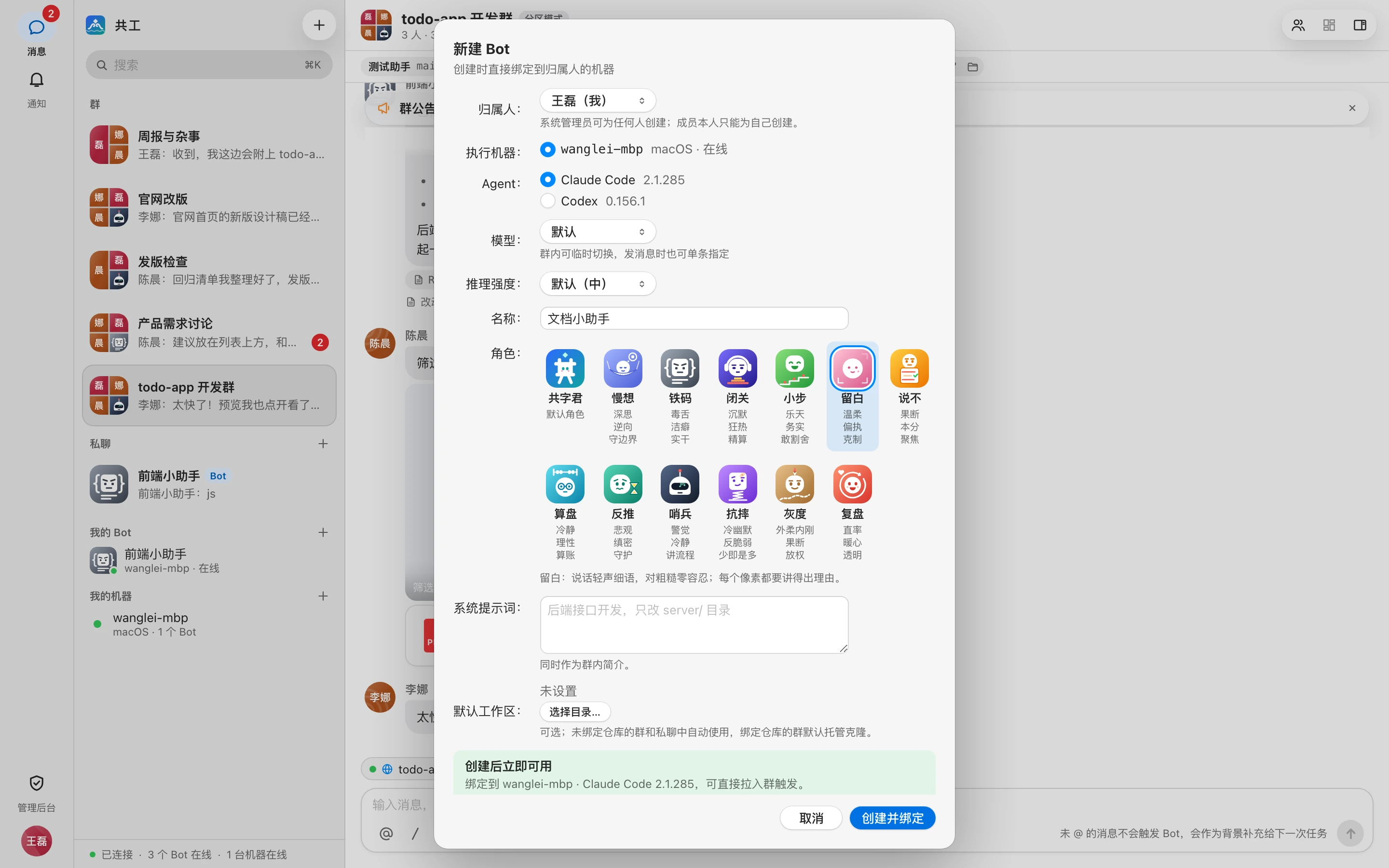
刚开始建议在 Bot 设置里把「触发范围」设为「仅本人」。详见 创建 Bot、Bot 设置与权限。
5. 新建群
- 点击顶部工具栏的 +(「新建群」)。只想自己用可以在左侧栏「私聊」旁点 + 新建私聊。
- 填写「名称」;要改代码就在「仓库」里粘贴 git 仓库地址(如
git@github.com:xinghe/todo-app.git)并确认「基准分支」;添加你的 Bot 和同事。 - 点击「创建」。
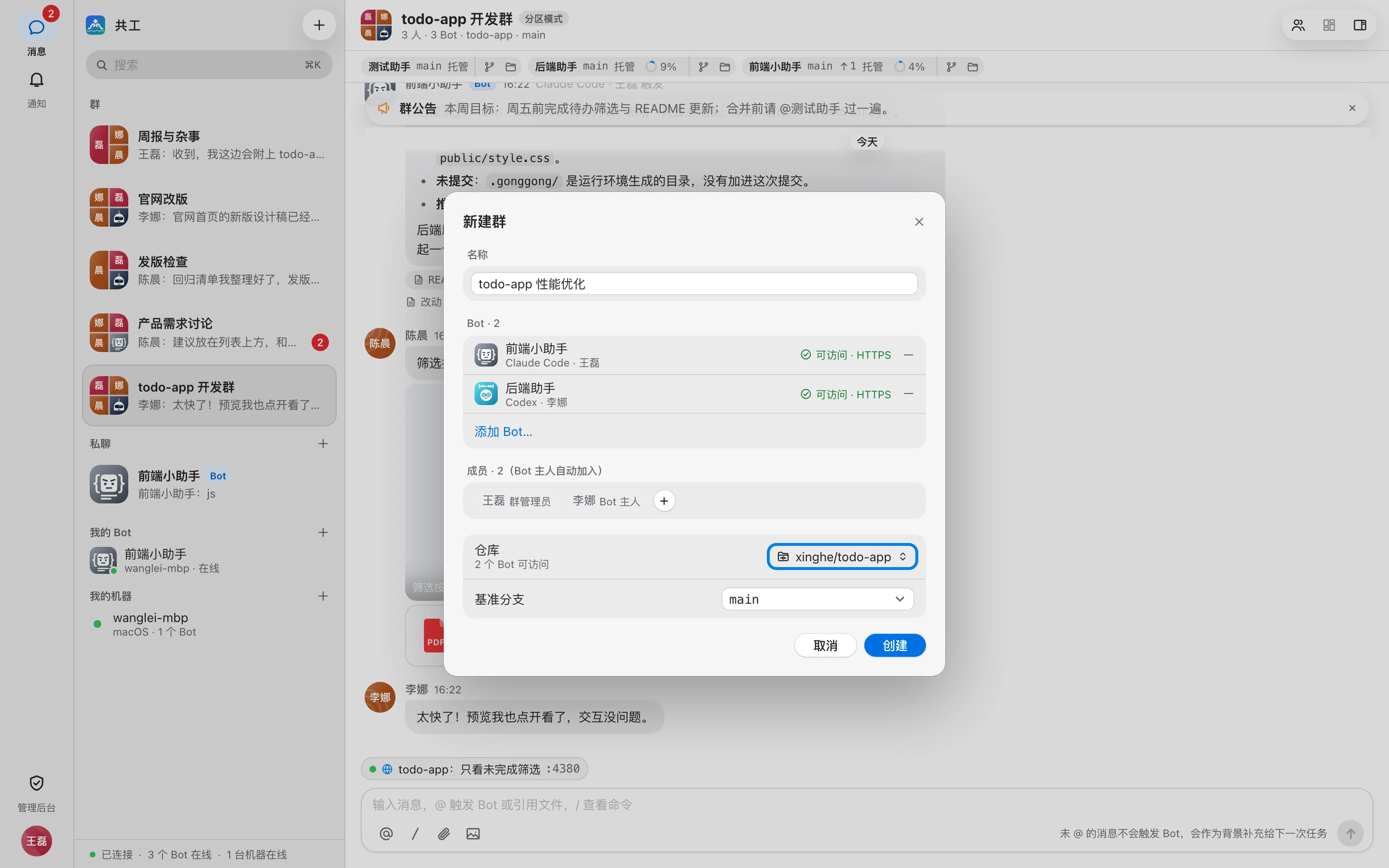
建群时会检查各 Bot 所在机器能否访问仓库;访问不了的 Bot 会在进群后暂停,由 Bot 主人配置 git 凭据后重新检查。详见 群与私聊、仓库与工作区。
6. @Bot 开工
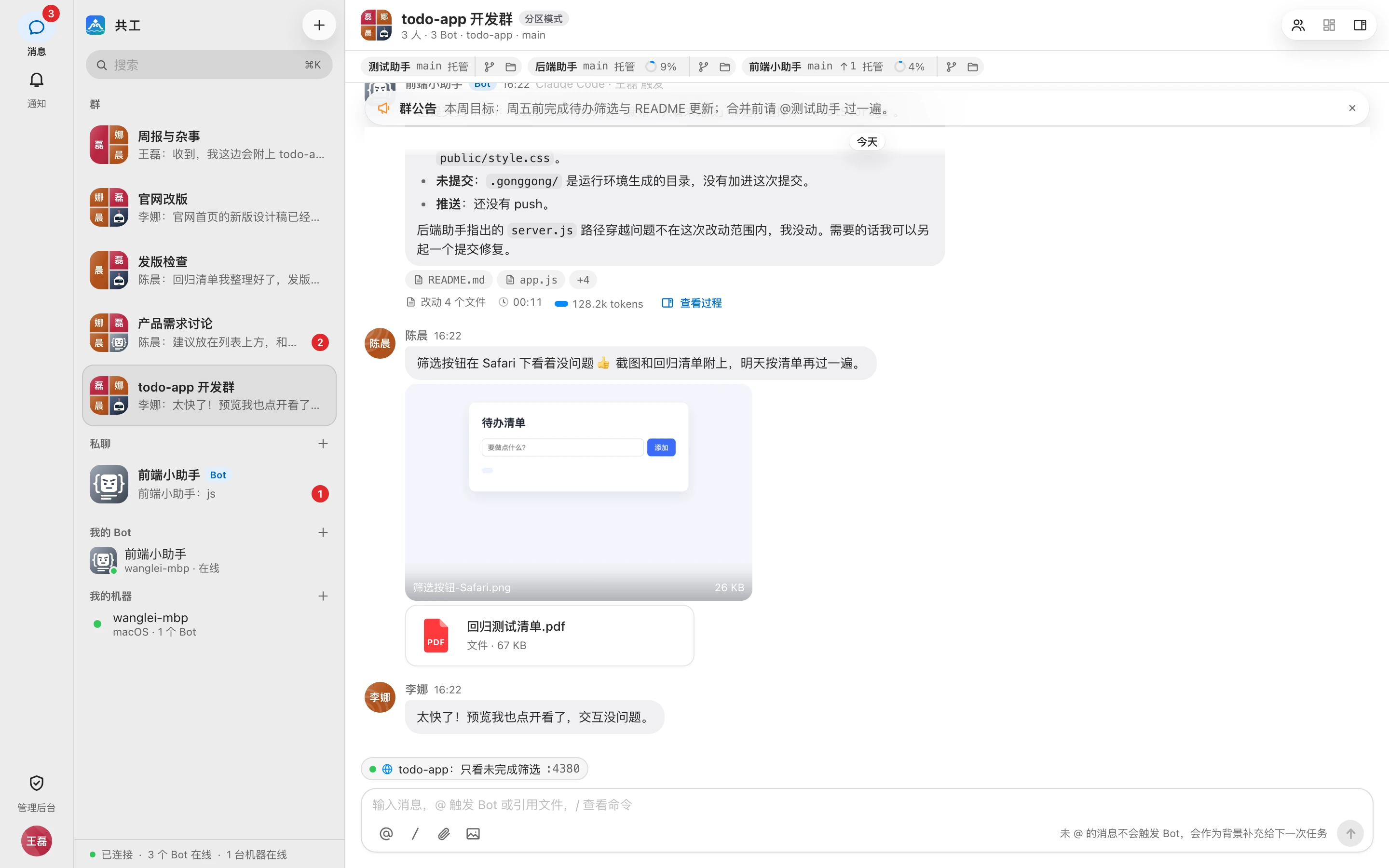
在群输入框里输入 @,选择 Bot,写下需求后回车:
@后端助手 看一下待办列表接口为什么偶尔 500,找到原因后修复并跑测试群里会出现运行卡片,点开可以看到它每一步的思考、工具调用和命令输出,以及改了哪些代码;需要你批准的操作会弹出审批卡片。
出问题了?
先在机器上运行 gg doctor 自检,再看 常见问题与排查。